「頼んでいないのに、確認コードが届いた…」「Apple Accountのパスワードが通らない…」
Apple Accountに、だれかがサインインしたかもしれません。Apple Accountは、iPhoneやiCloud、App Storeで使う共通のアカウントです。前の名前はApple IDで、同じメールアドレスとパスワードでそのまま使えます。
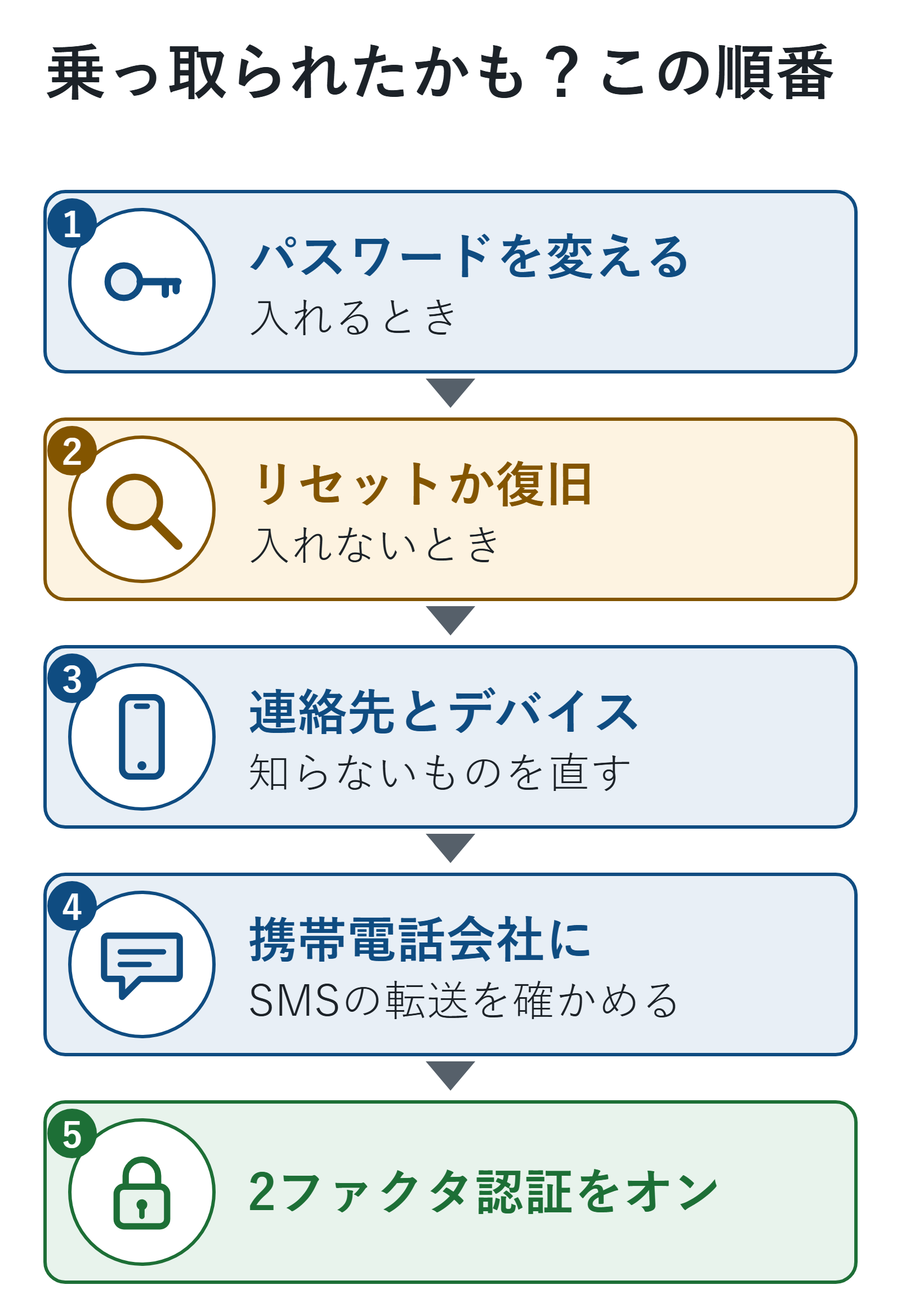
今すぐやること(この順番で)
- □ 1. サインインできるなら、パスワードを変える
- □ 2. サインインできないなら、パスワードのリセットを試す。だめならアカウントの復旧を申し込む
- □ 3. account.apple.comで、連絡先と「デバイス」に知らないものがないか見る
- □ 4. 携帯電話会社に、電話番号にSMSの転送が設定されていないか確かめる
- □ 5. 2ファクタ認証をオンにする
2026年11月8日に、Appleサポートのページ(Apple Accountの不正利用が疑われる場合 など3つ)で確かめました。
乗っ取りの合図
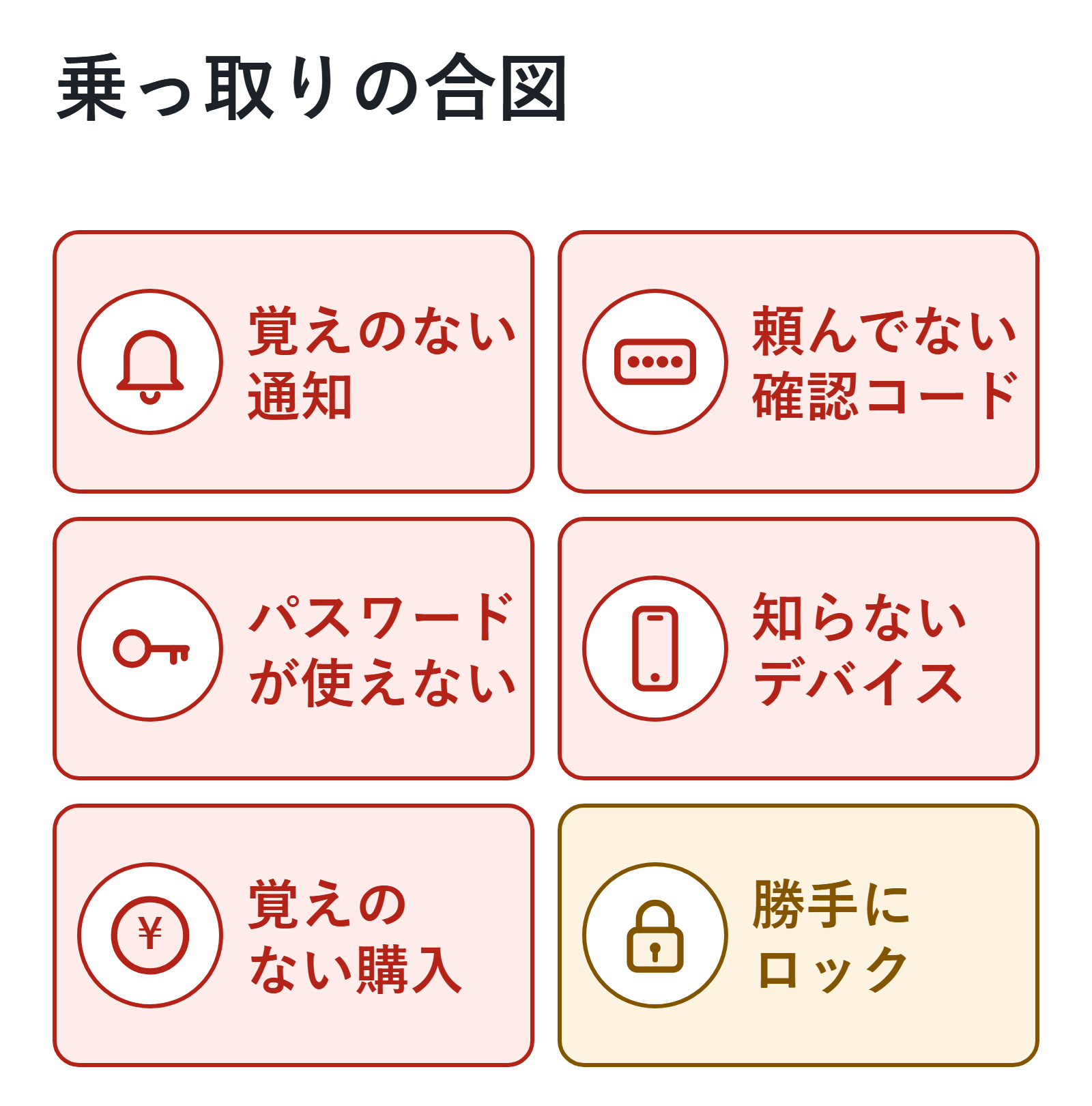
Appleは次のようなことを、不正利用の合図として挙げています。
- 知らないデバイスでのサインインや、変えていないパスワードの変更について、Appleから通知やメールが届いた
- 頼んでいないのに、2ファクタ認証の確認コードが届いた
- 送った覚えのないメッセージ、覚えのない購入、知らない「信頼できるデバイス」がある
- パスワードが使えなくなった
- だれかにデバイスをロックされた。紛失モードにされた
サインインできるとき
1. パスワードを変える
Apple Accountのパスワードを、ほかで使っていない強いパスワードに変えます。同じパスワードをほかのサービスでも使っていたら、そちらも変えてください。見直し方はパスワードの使い回しは危険?今すぐ見直したいアカウントと安全な管理方法にまとめています。
2. 連絡先とデバイスを直す
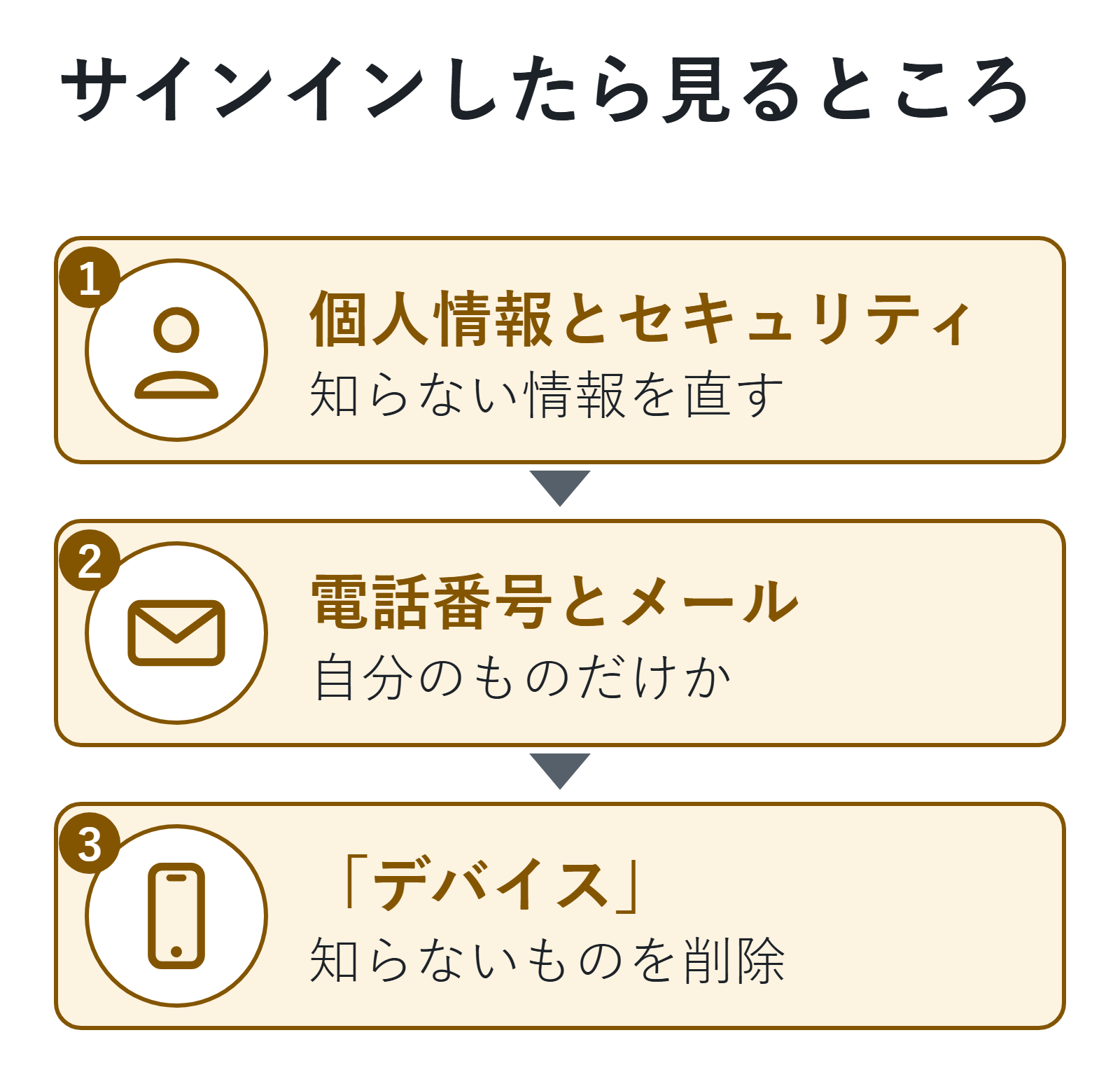
- account.apple.comにサインインし、個人情報とセキュリティの情報を見る。知らない情報になっていれば直す
- 「デバイス」を開き、覚えのないデバイスがあれば削除する
account.apple.comは、自分で入力して開きます。メールやSMSで届いたリンクからは開きません。
3. 電話番号とメールアドレスを確かめる
Appleは、Apple Accountにつながっているメールアドレスと電話番号を確かめるよう勧めています。たとえば、電話番号にSMSの転送が設定されていないかを、携帯電話会社に確かめます。
サインインできないとき
どの方法で戻せるか
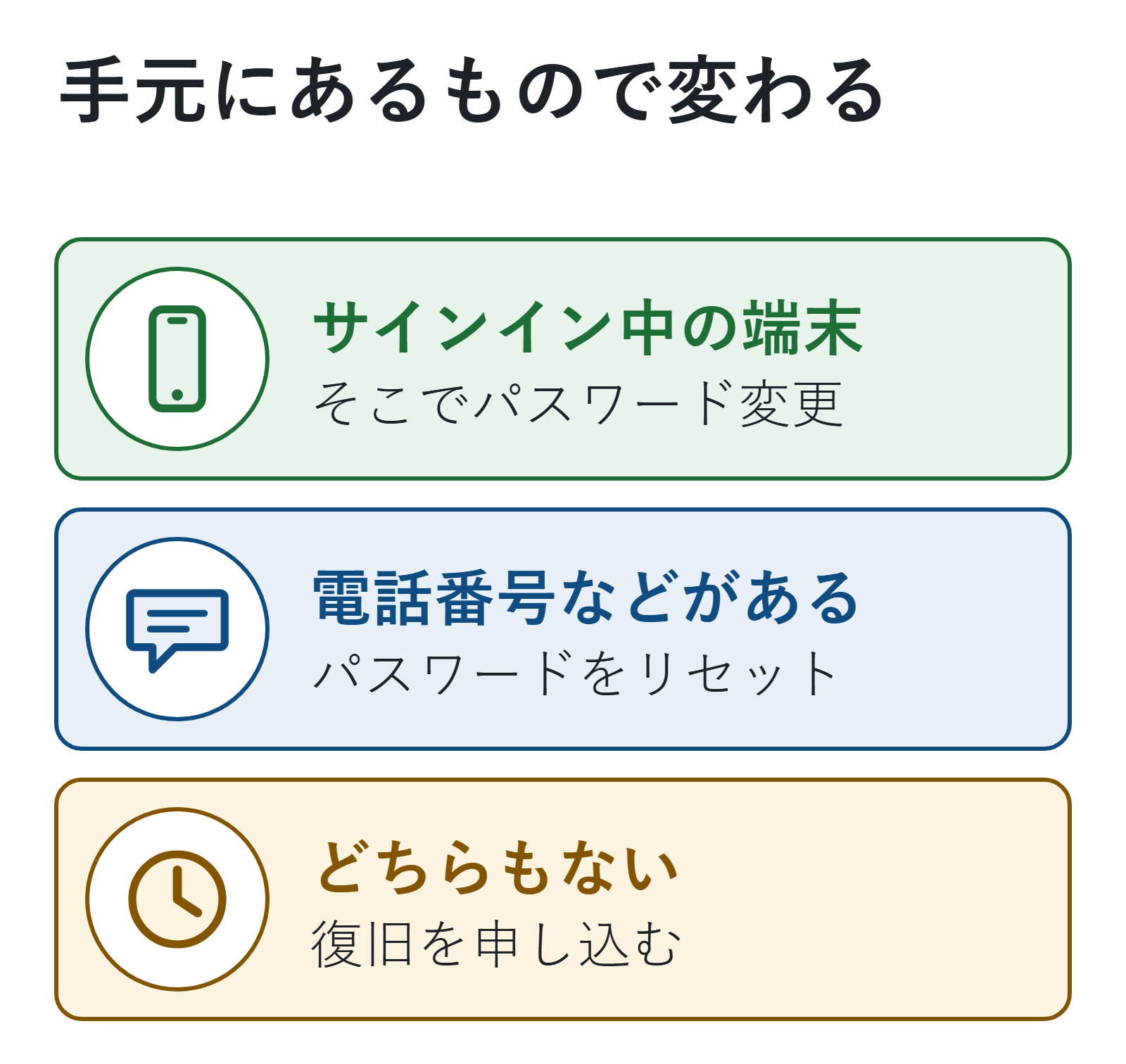
Appleのサポートでは、手元にあるものによってやり方が分かれます。
- サインインしているiPhoneやMacがあるなら、そのデバイスでパスワードを変えます。アカウントの復旧はいらないことが多いです
- 確認コードを受け取る電話番号などがあるなら、サインインの画面で「パスワードをお忘れですか?」を選び、画面の案内に沿ってリセットします
- どちらもないなら、Appleにアカウントの復旧を申し込みます。数日以上かかることがあります
リセットのとき、確認コードを受け取る電話番号、復旧用の連絡先のコード、アカウントのメールアドレス、登録したクレジットカードの確認などを聞かれることがあります。使えるものを手元に用意しておきます。
信頼できる電話番号やデバイスが近いうちに手元に戻るなら、Appleはそれまで待つよう勧めています。そのほうが早く戻せるためです。
アカウントの復旧を申し込む
iOS 17以降のiPhoneなら、Safariでiforgot.apple.comを自分で入力して開き、画面の案内に沿って申し込みます。家族などのiPhoneを借りるときは、Appleサポートアプリの「パスワードのリセット」から「他のユーザをサポート」を選んでください。入れた情報は、借りたデバイスに残りません。
申し込むと、72時間以内に、使えるようになる日時を書いた確認メールが届きます(Appleサポート)。
待っている間にしないこと
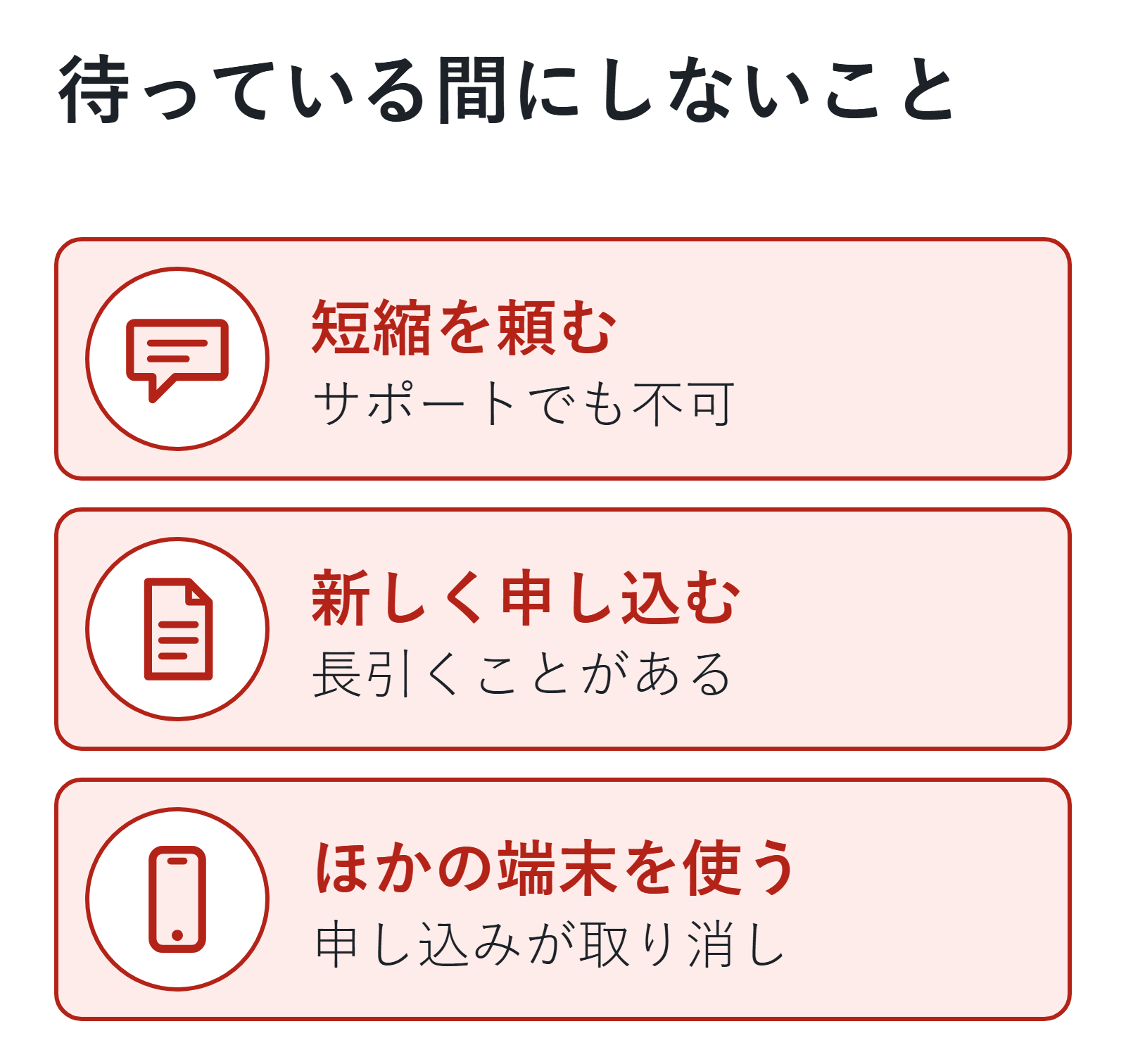
- Appleサポートに、待つ期間を短くするよう頼む(短くできません)
- 新しい申し込みを出す(待つ期間が長くなることがあります)
- Apple Accountにサインインしているほかのデバイスを使う(申し込みが取り消されます)
ウェブで申し込んだときは、待っている間、Appleのデバイスの電源を切っておきます。iOS 17以降のiPhoneで申し込んだときは、そのiPhoneは使い続けられます。
サインインしているほかのデバイスでパスワードを変えられるなら、それでも戻せます。そのときは、申し込みは取り消されます。
頼んでいない「復旧」のメールが来たら
アカウントの復旧を頼んだ覚えがないのに確認メールが来たら、だれかがアカウントに入ろうとしているかもしれません。Appleは、確認メールのキャンセルのリンクを使い、パスワードを変えるよう案内しています。メールが本物か不安なら、iforgot.apple.comを自分で開いて状況を確かめます。
取り戻したらやること
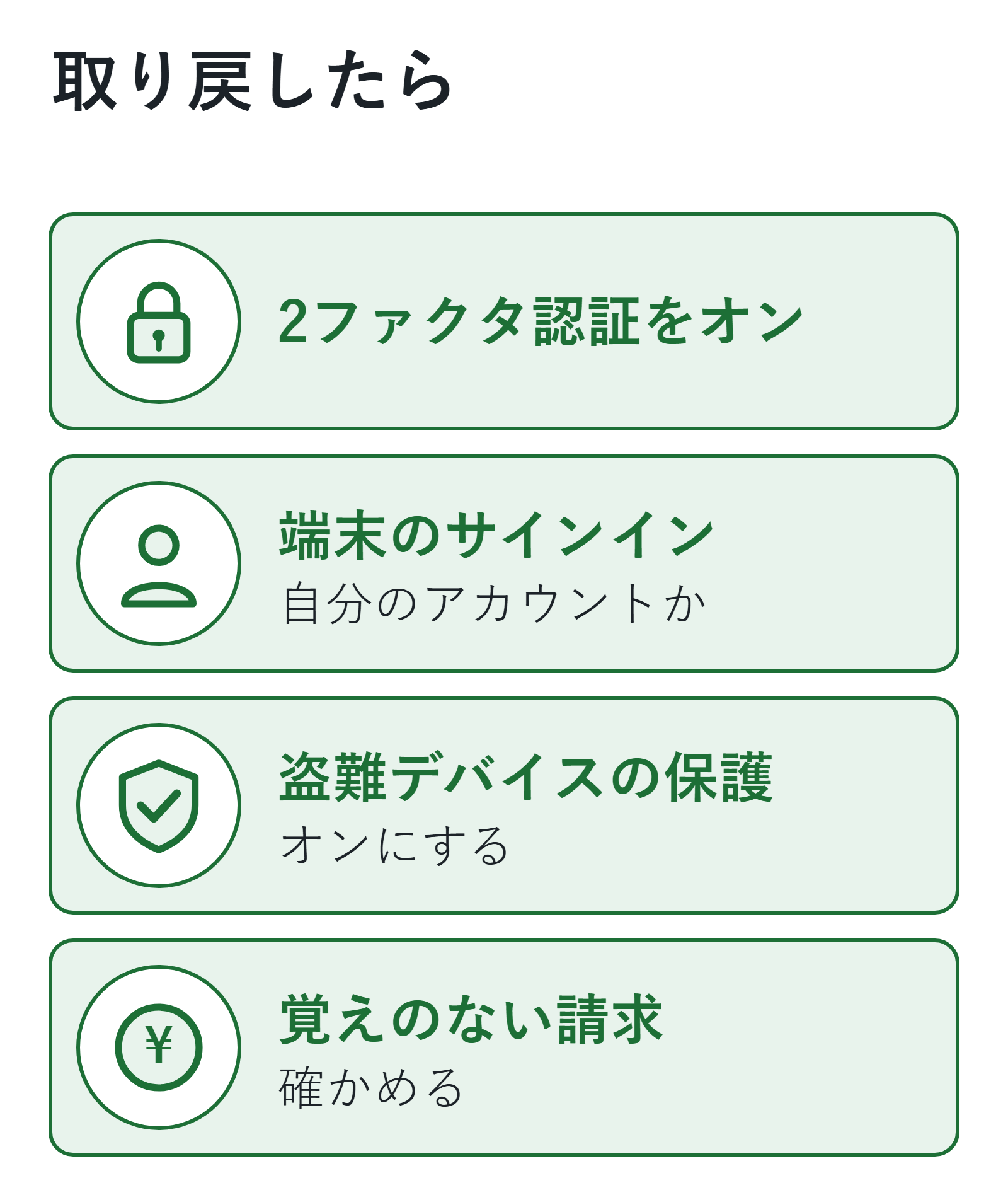
- 2ファクタ認証がまだオンでなければ、オンにします。パスワードが盗まれても、ほかの人はサインインしにくくなります。仕組みは二段階認証とは?設定方法と認証アプリ・SMSの違い、注意点を解説で説明しています
- iPhoneの「設定」の一番上の名前をタップし、自分のApple Accountか確かめます。メッセージやFaceTimeなど、サービスごとのサインインも見ます
- iPhoneの「盗難デバイスの保護」をオンにします。パスコードを知られたときの守りになります
- App Storeなどに覚えのない請求があれば、Appleのサポートで確かめます
パスワードやコードを人に教えたり、自分のApple Accountでほかの人をサインインさせたりもしません。iPhoneのほかの安全設定は、iPhoneで最初に確認したい安全設定7つ|パスコード・アップデート・iPhoneを探すで順に確かめられます。
やってはいけないこと
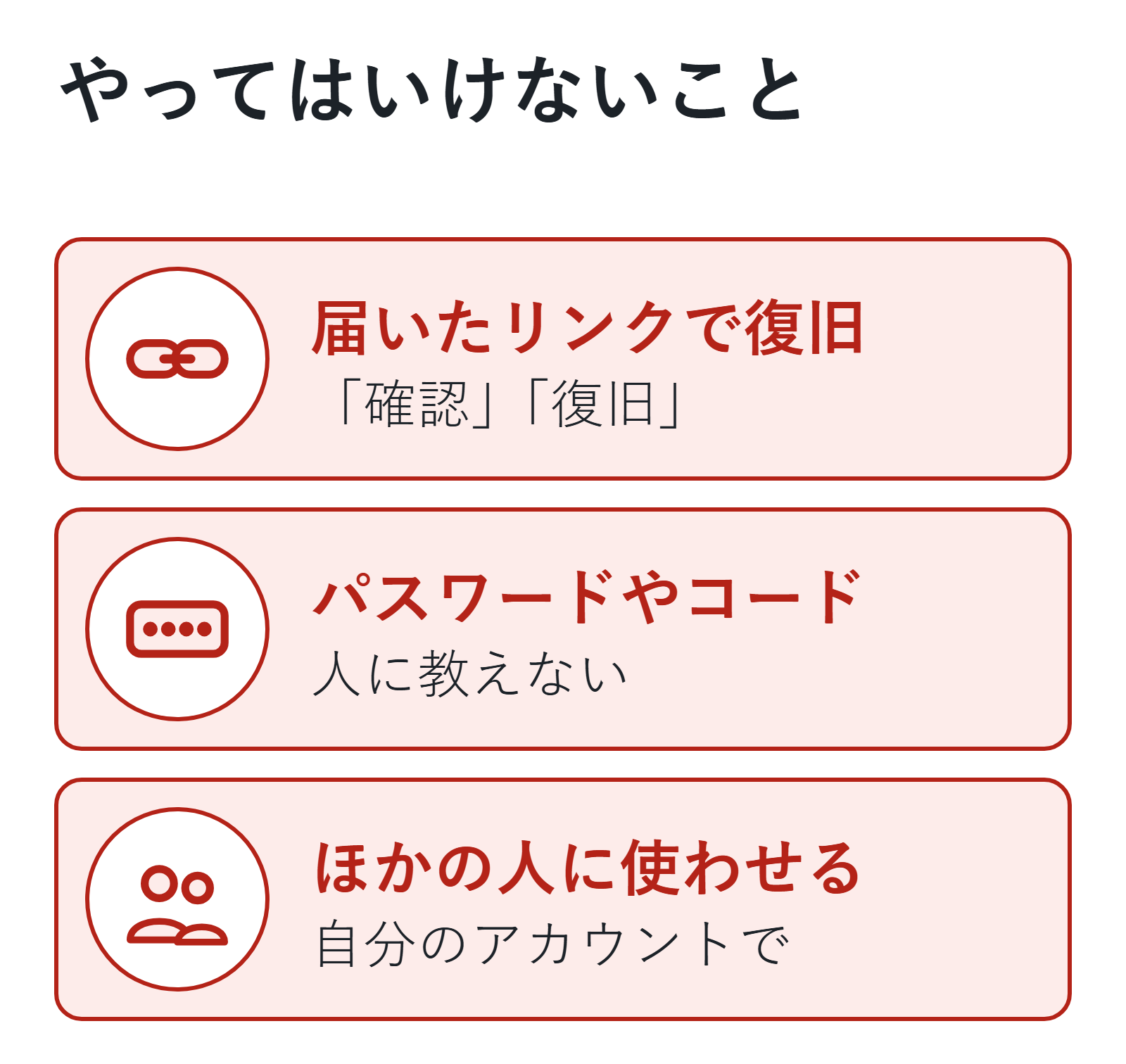
- メールやSMSで届いた「アカウントを確認」「復旧はこちら」のリンクから、パスワードを入れる
- パスワードや確認コードを、電話やメッセージで教える
- 自分のApple Accountで、ほかの人をサインインさせる
偽のページにパスワードを入れてしまったときは、フィッシングサイトに入力してしまったら?最初にすること|パスワード・カード・認証コード別の順番で動きます。
よくある質問
- Apple IDと同じ?
-
同じです。Apple IDはApple Accountという名前になりました。前と同じメールアドレスか電話番号と、パスワードでサインインできます。
- 復旧は何日かかる?
-
決まっていません。Appleは、数日かそれ以上かかることがあるとしています。確認メールに、使えるようになる日時が書かれます。
- iPhoneをなくした
-
iPhoneをなくしたときは、スマホをなくしたら|最初の5分でやること(iPhone・Android)の順番で探して守ります。
- Googleも心配
-
Googleアカウントは、Googleアカウント・Gmailが乗っ取られたかも?不正ログインの確かめ方で確かめます。ほかのサービスは、アカウントが乗っ取られたかも?サービス別の確かめ方と、取り戻すまでの共通の順番から探せます。
今サインインできるなら、パスワードを変えて、account.apple.comの「デバイス」を見ます。終わったら、2ファクタ認証がオンか確かめておきましょう。
次に読む記事
この記事でできるようになったことApple Accountの乗っ取りの合図と、サインインできる・できない別の取り戻し方、復旧手続き中の注意が分かる
やってみるaccount.apple.comでデバイスと連絡先を確かめ、2ファクタ認証をオンにする
次に「2段階認証の方式はどれがいい?」と思ったら
二段階認証とは?設定方法と認証アプリ・SMSの違い、注意点を解説2段階認証の仕組みを知りたいという人にほかの疑問なら
- パスワードの使い回しは危険?今すぐ見直したいアカウントと安全な管理方法同じパスワードをほかでも使っているという人に
- Googleアカウント・Gmailが乗っ取られたかも?不正ログインの確かめ方と、取り戻すまでの順番Googleアカウントも確かめたいという人に
何から見直せばいいか迷ったら、最初に確認する10項目に戻れます。
参考
- Appleサポート(Apple Accountの不正利用が疑われる場合)(公開日 2025年12月16日。2026年11月8日に確認)
- Appleサポート(パスワードを忘れてApple Accountにサインインできなくなった場合)(公開日 2026年10月6日。2026年11月8日に確認)
- Appleサポート(アカウントの復旧手続き中に想定されること)(公開日 2026年10月6日。2026年11月8日に確認)