「スマホをなくしたり壊れたりしたら、写真やデータは戻せる?」
バックアップがあれば、新しいスマホに戻せます。iPhoneはiCloudバックアップ、AndroidはGoogleアカウントへのバックアップを、一度オンにすれば自動でとれます。
この記事でやること
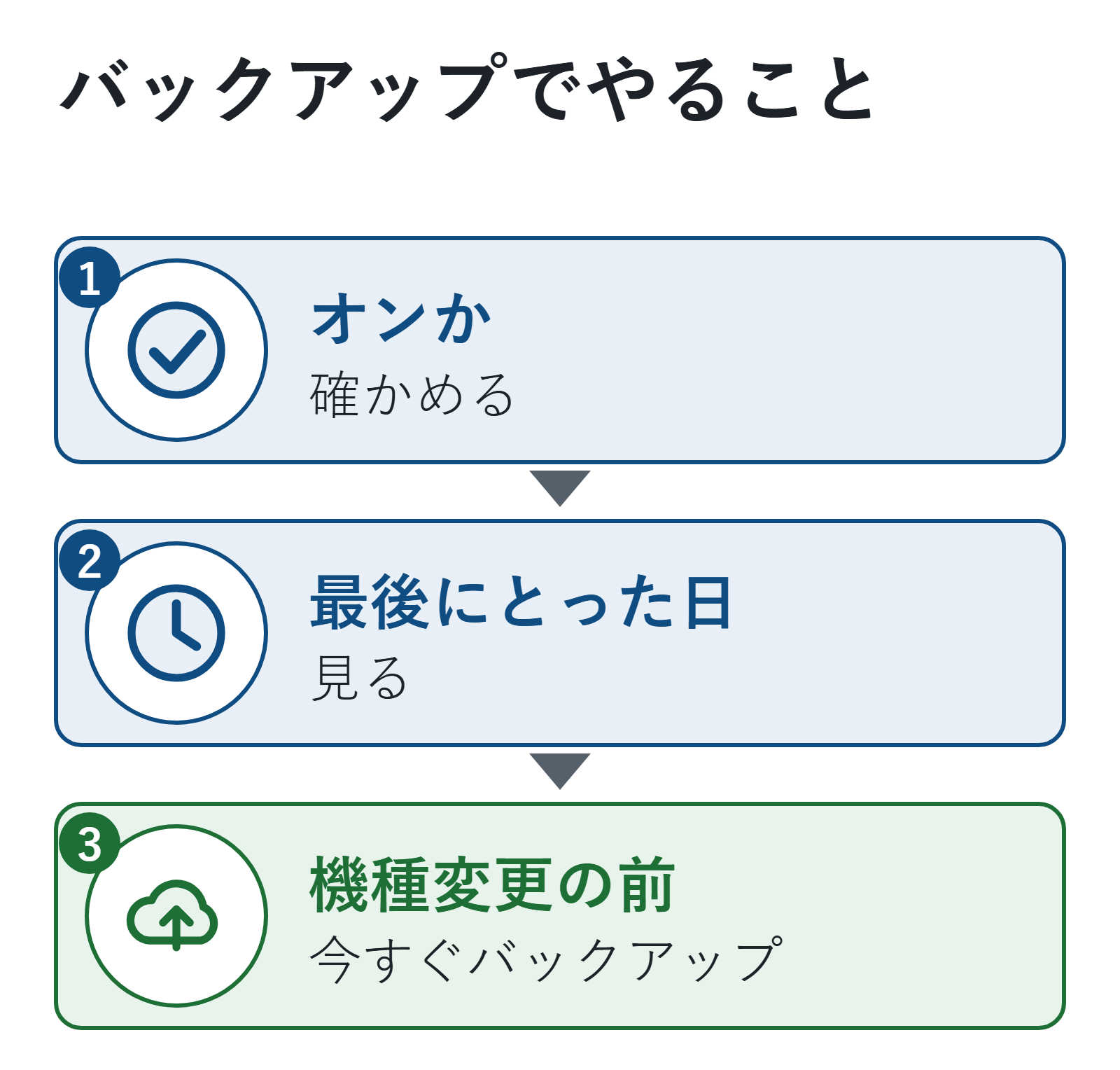
- □ 1. バックアップがオンになっているか確かめる
- □ 2. 最後にバックアップした日を見る
- □ 3. 機種変更や初期化の前に、手動でバックアップする
2026年11月8日に、iPhoneユーザガイド(iOS 27)・Appleサポート・Android ヘルプで確かめました。
バックアップがあると何が助かる?
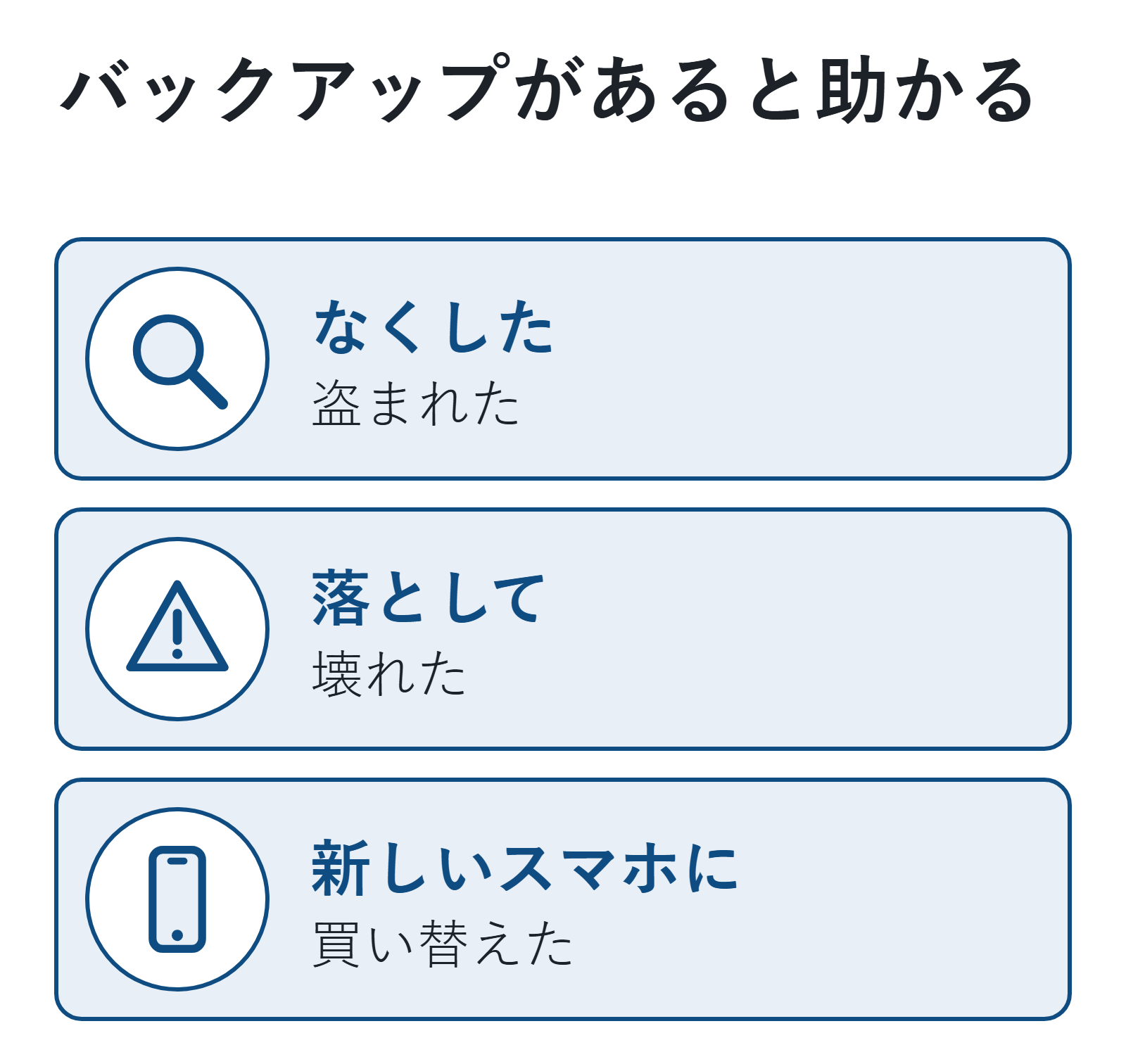
- スマホをなくした、盗まれた
- 落として壊れた、動かなくなった
- 新しいスマホに買い替えた
どの場合も、バックアップがあれば、新しいスマホに写真や設定を戻せます。なくしたときにすることは、スマホをなくしたら最初の5分でやることにまとめています。
1. iPhone(iCloudバックアップ)
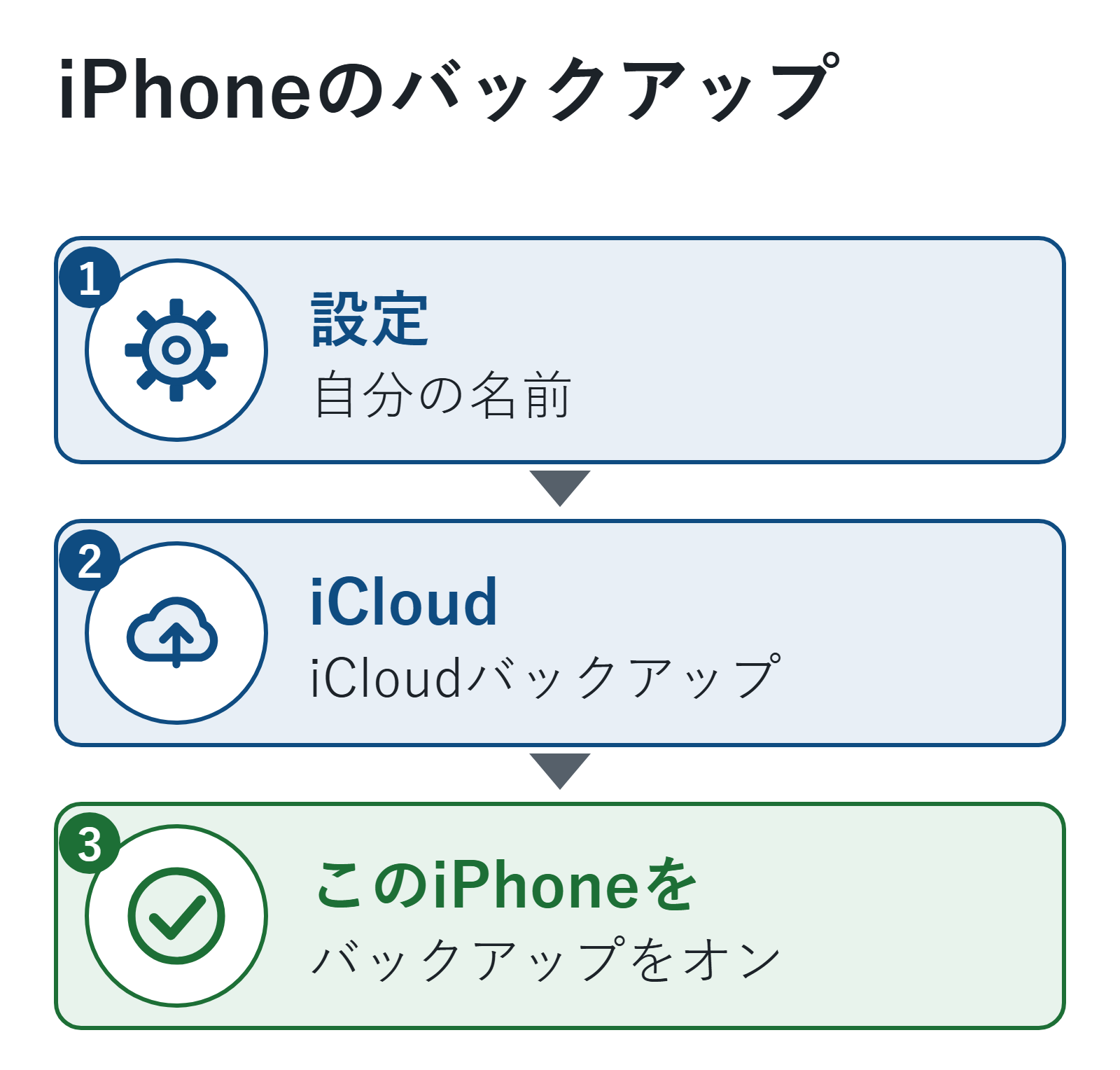
- 「設定」を開く
- 自分の名前をタップし、「iCloud」→「iCloudバックアップ」をタップする
- 「このiPhoneをバックアップ」をオンにする
オンにすると、iPhoneが電源とWi-Fiにつながっていて、ロックされているときに、毎日自動でiCloudにバックアップされます。すぐにとりたいときは「今すぐバックアップ」をタップします(iPhoneユーザガイド)。
バックアップに入るもの
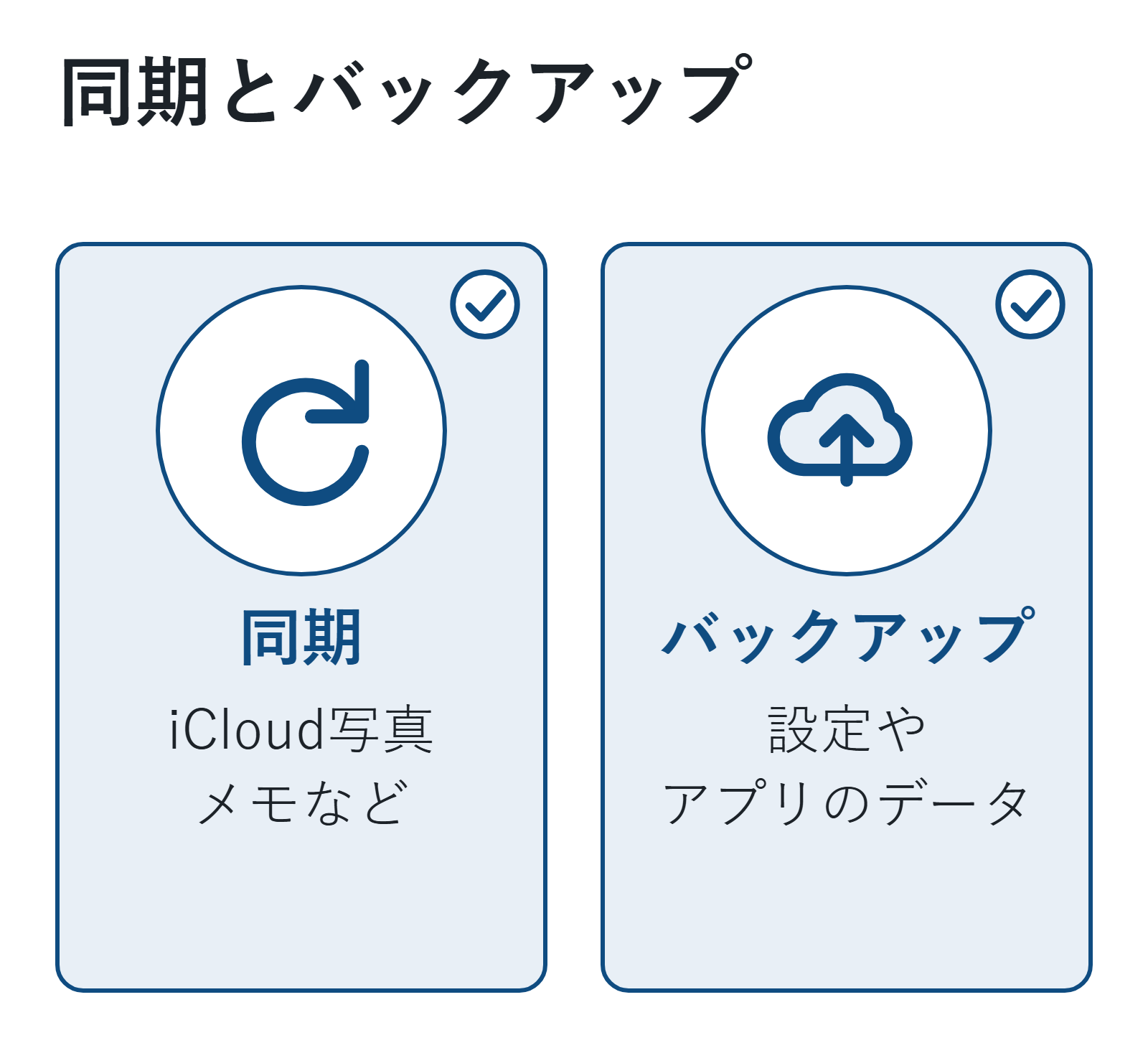
Appleによると、iCloudは「同期」と「バックアップ」の2つの方法でデータを守ります。
- 同期: iCloud写真、iCloud Drive、メモなどは、iCloudに自動で同期される
- バックアップ: 同期されないもの(設定、ホーム画面の並び、アプリのデータなど)が入る
iCloud写真を使っていないときは、写真やビデオもiCloudバックアップに入ることがあります。
最後にバックアップした日を見る
「設定」→自分の名前→「iCloud」→「iCloudバックアップ」で、最後のバックアップや、バックアップに入るアプリが見られます。iCloudの空き容量は「設定」→自分の名前→「iCloud」の画面の上に出ます(iPhoneユーザガイド)。
パソコン(MacのFinderや、WindowsのiTunes)にバックアップすることもできます。
2. Android(Googleアカウントへのバックアップ)
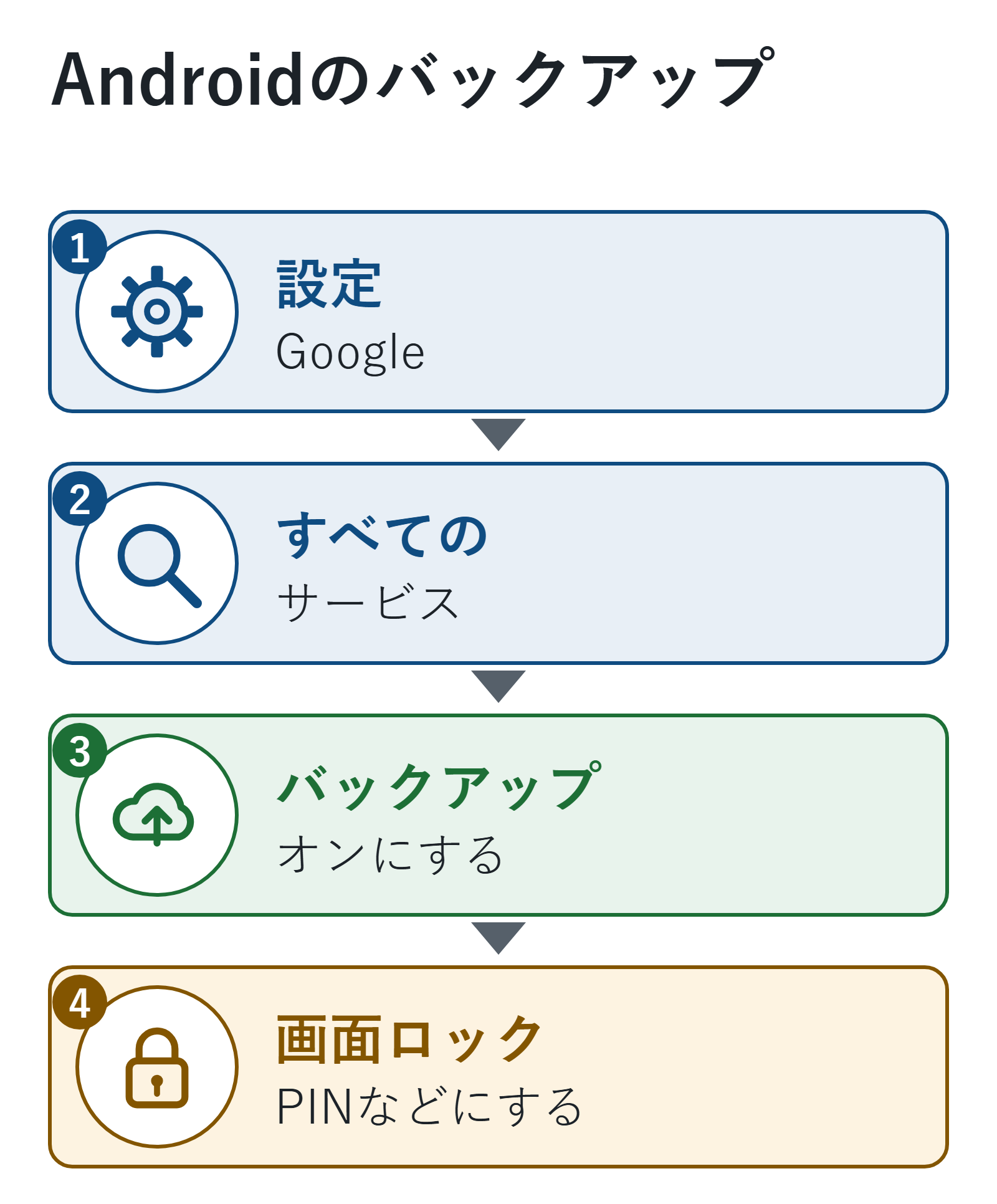
AndroidはGoogleアカウントにバックアップします。手順は機種で少し違います。
- 「設定」を開く
- 「Google」をタップする(機種によって名前が少し違う)
- 「すべてのサービス」をタップする
- 「バックアップ」をオンにする(すぐにとるときは「今すぐバックアップ」)
Googleによると、写真と動画、デバイスのデータ(アプリやメッセージ、設定など)を選んでバックアップできます。最初のバックアップには24時間ほどかかることがあります。
Googleアカウントでは15GBまで無料でバックアップできます。足りないときは、Google Oneで容量を追加できます。
画面ロックを「PIN・パターン・パスワード」にする
Googleは、バックアップのデータを守るために、スワイプではなく、PIN・パターン・パスワードのどれかで画面ロックをかけるよう書いています。一部のデータはこの画面ロックで暗号化されるためです。
3. 機種変更や初期化の前は、手動でとる
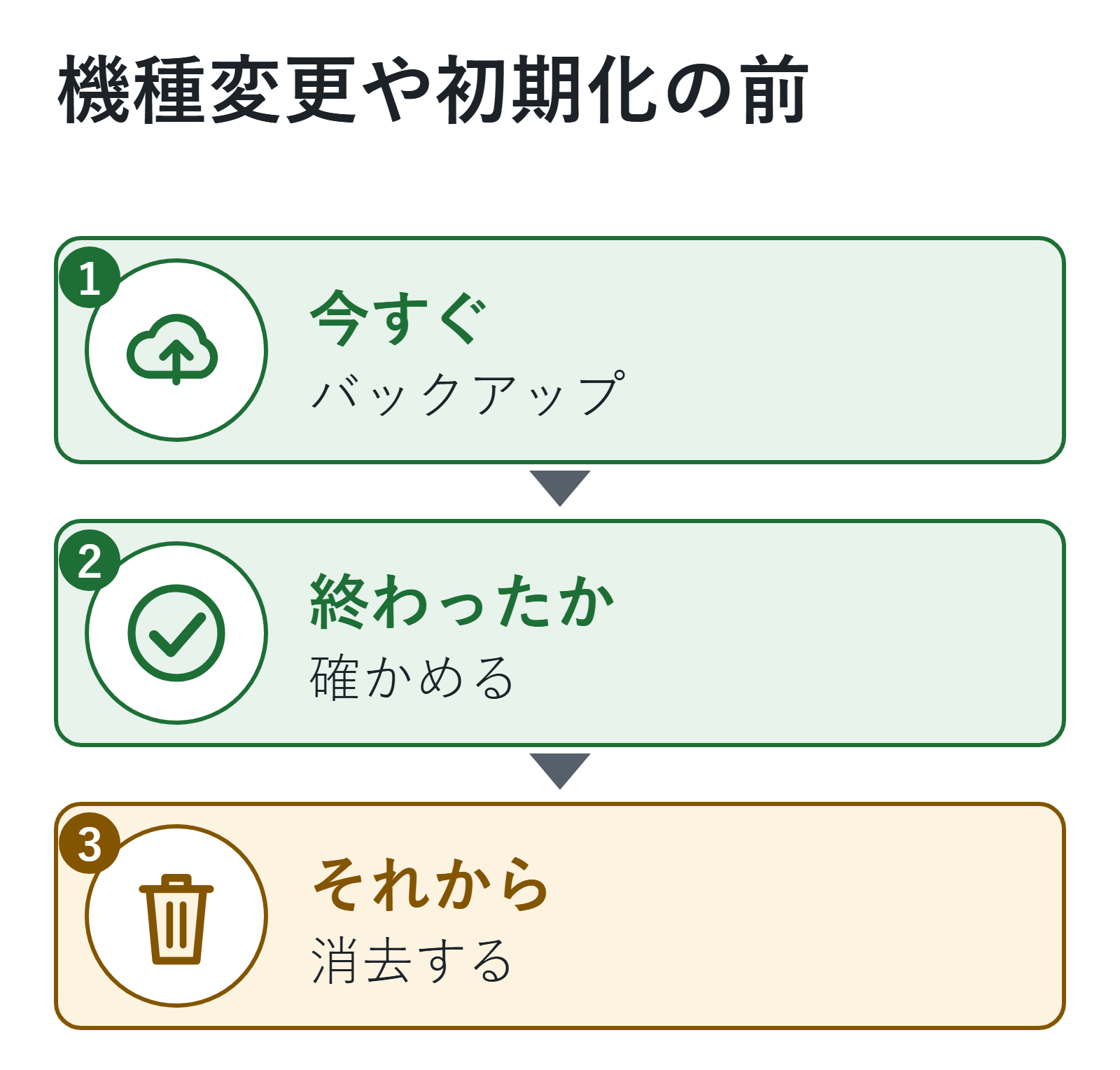
自動のバックアップは毎日とられるとはかぎりません。機種変更や、スマホを初期化する前は、「今すぐバックアップ」で最新にし、終わったことを確かめてから進めます。
Androidはバックアップしたときより古いAndroidのスマホには戻せないことがあります(Google)。
古いスマホを売る・譲るときの順番は、スマホを売る・譲る前にやることにまとめています。
よくある質問
- 容量が足りない
-
iPhoneは、使わなくなったアプリのバックアップをオフにすると小さくできます。AndroidはGoogle Oneで容量を追加できます。
- 写真はどこに入る?
-
iPhoneでiCloud写真を使っていれば、写真はiCloudに同期されます。Androidはバックアップで「写真と動画」を選ぶと、Google フォトに保存されます。
- 更新の前にも要る?
-
大きなアップデートの前にとっておくと安心です。更新のしかたはスマホのアップデートの記事で確かめられます。
バックアップは一度オンにすれば、あとは自動です。今日、オンになっているかと、最後にとった日だけ確かめておきましょう。
次に読む記事
この記事でできるようになったことiPhoneとAndroidで自動バックアップをオンにする手順と、最後にとった日の見方が分かる
やってみるバックアップがオンか確かめ、最後にとった日を見る
次に「なくしたときは何をする?」と思ったら
スマホをなくしたら|最初の5分でやること(iPhone・Android)なくしたときにすることを知りたいという人にほかの疑問なら
- スマホのアップデートは必要?iPhone・Androidで更新する方法更新の前のバックアップと一緒に確かめたいという人に
- iPhoneで最初に確認したい安全設定7つ|パスコード・アップデート・iPhoneを探すiPhoneのほかの設定も見たいという人に
何から見直せばいいか迷ったら、最初に確認する10項目に戻れます。
参考
- iPhoneユーザガイド「iPhoneのバックアップを作成する」(iOS 27。2026年11月8日に確認)
- Appleサポート「iCloudバックアップの対象となるもの」(2026年11月8日に確認)
- Android ヘルプ「Android デバイスのデータをバックアップ、復元する」(2026年11月8日に確認)