「Gmailの送信済みに、送った覚えのないメールがある…」
Googleアカウントに、だれかがログインしたかもしれません。GoogleアカウントはGmail・写真・ドライブ・YouTubeなど、多くのサービスで使う共通のアカウントです。気づいたら、早めに確かめて守ります。
今すぐやること(この順番で)
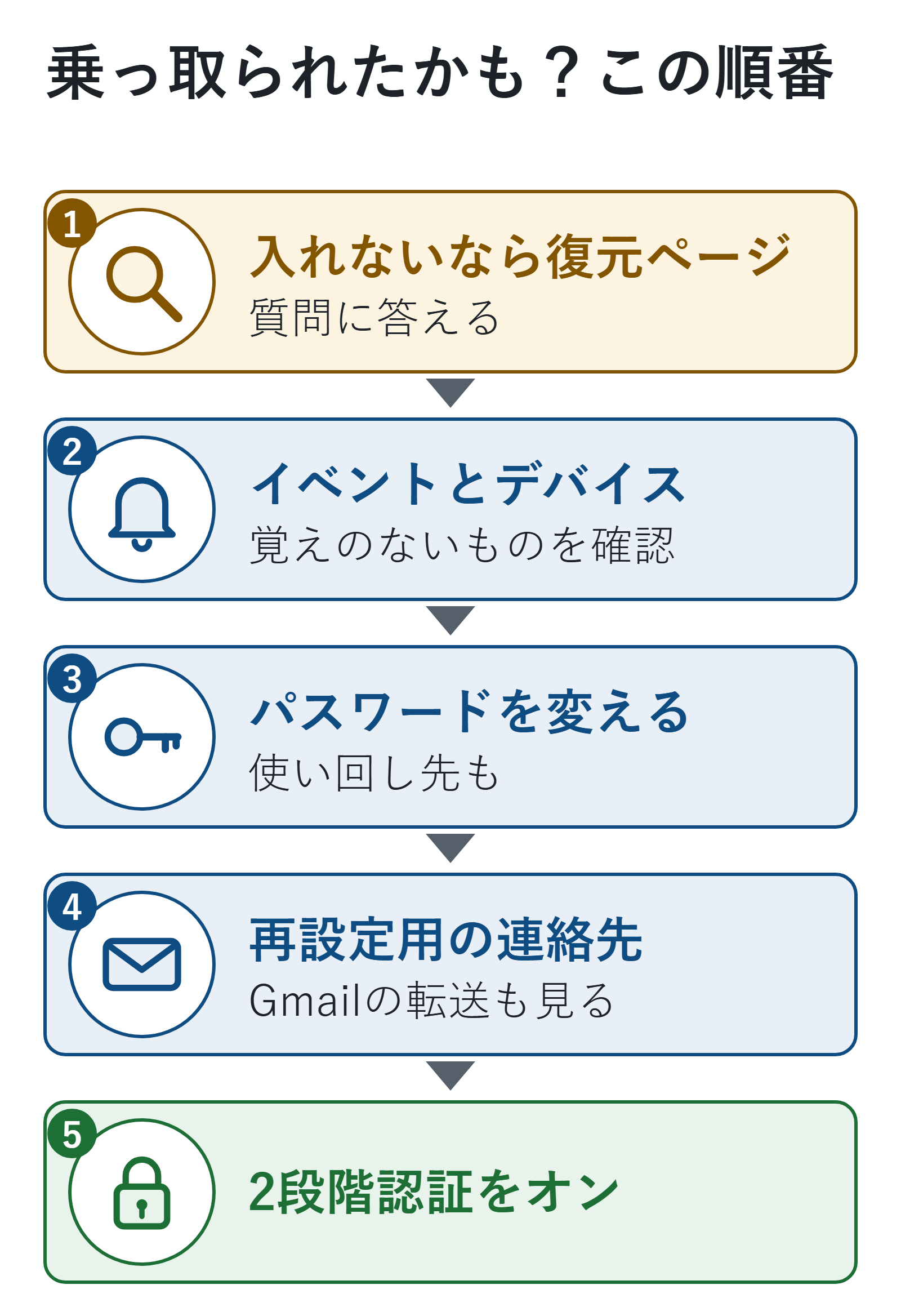
- □ 1. ログインできないなら、Googleのアカウント復元のページで質問に答える
- □ 2. ログインできるなら、「最近のセキュリティ イベント」と「お使いのデバイス」を見る
- □ 3. パスワードを変える。同じパスワードを使っているほかのサービスも変える
- □ 4. 再設定用の電話番号・メールアドレスや、Gmailの転送の設定が変えられていないか見る
- □ 5. 2段階認証プロセスをオンにする
2026年11月8日に、Googleアカウント ヘルプ(不正使用されたアカウントの保護)で確かめました。
乗っ取りの合図
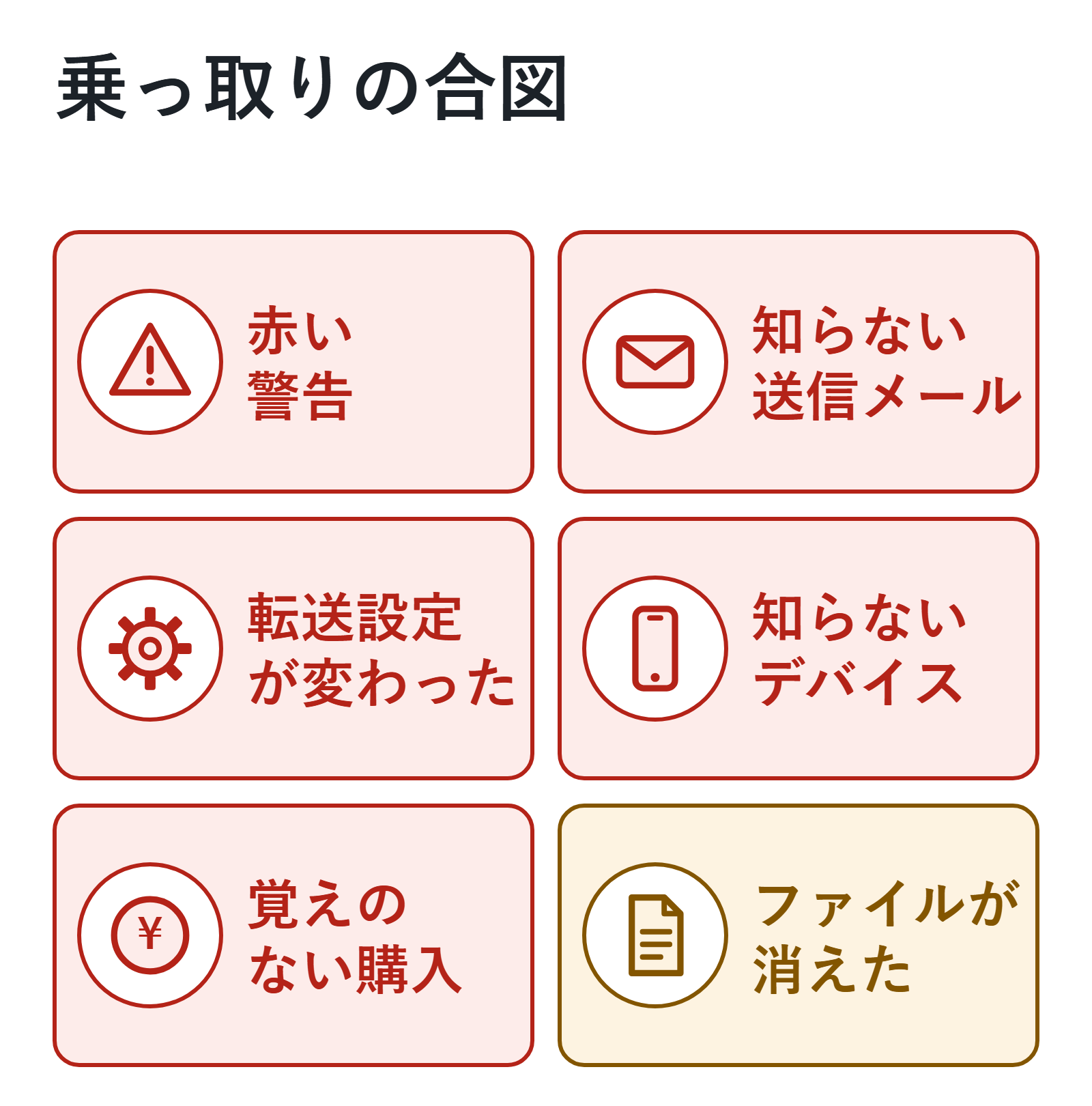
Googleのヘルプは次のようなことを、不審なアクティビティの合図として挙げています。
- Googleから、赤いバーの警告や「最近のセキュリティ関連のアクティビティ」の知らせが出る
- Gmailに、送った覚えのないメールがある。メールが届かない。転送や委任の設定が変わっている
- 知らないデバイスがログインしている
- Google PlayやGoogle Payに、覚えのない購入がある
- YouTubeに覚えのない動画やコメントがある。ドライブのファイルが勝手に消えた
ログインできないとき
Googleのアカウント復元のページを開き、質問にできるだけ答えます。ユーザー名(メールアドレス)が分からないときは、先にユーザー名を復元して、正しいアカウントか確かめます(Googleアカウント ヘルプ)。
このページは自分で入力するか、Googleのヘルプから開きます。メールやSMSで届いた「アカウントを復元」のリンクからは開きません。
予備の方法(バックアップコードなど)を持っていれば、ログインできることがあります。バックアップコードとは?作り方と保管のしかた、ログインできないときの使い方を見てください。
ログインできるとき
1. セキュリティ イベントとデバイスを見る
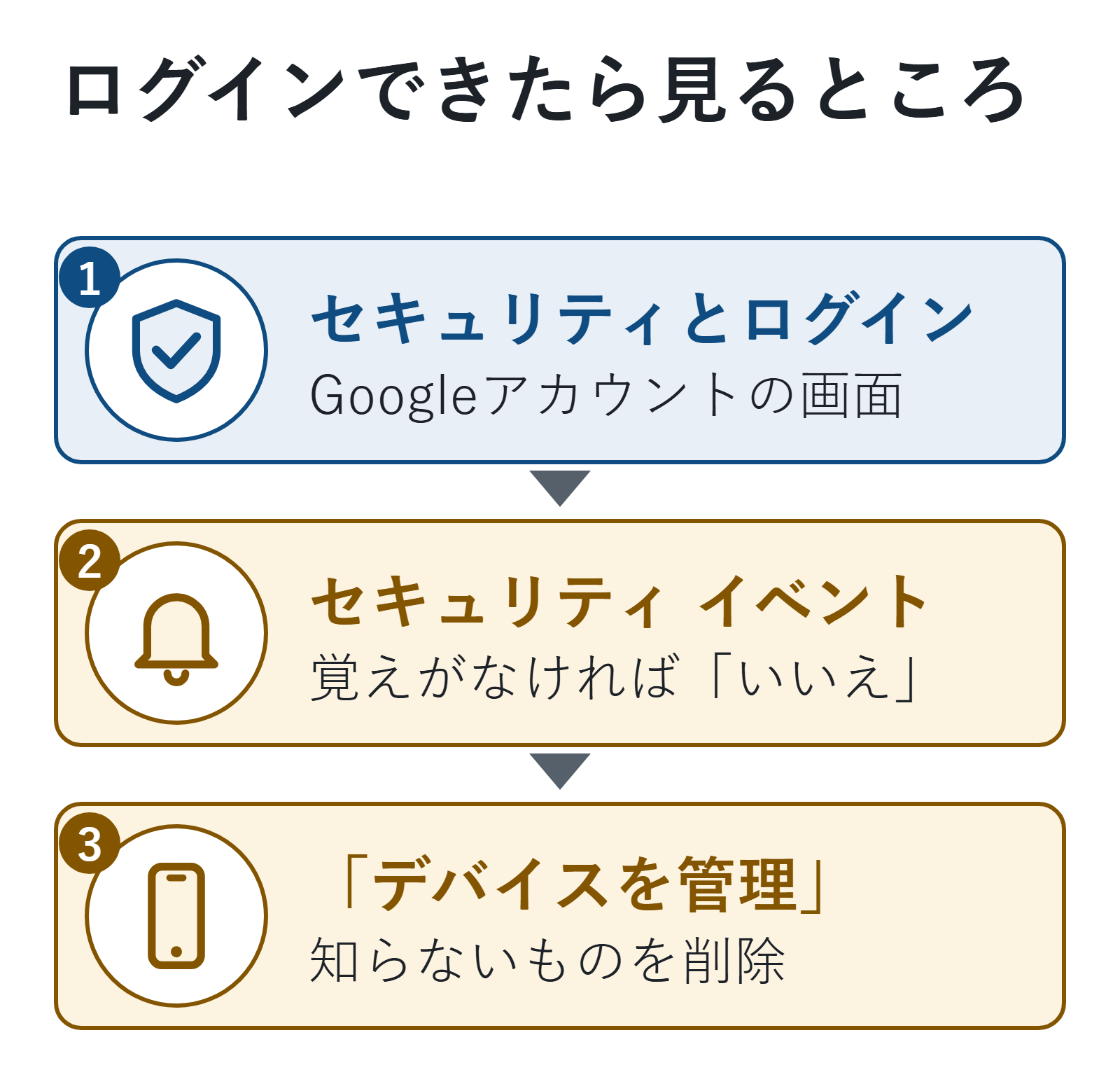
- Googleアカウントの「セキュリティとログイン」で、「最近のセキュリティ イベント」の「セキュリティ イベントを確認」を開く。覚えのない操作があれば「いいえ、リクエストしていません」を選び、画面の案内に沿って進める
- 「お使いのデバイス」の「デバイスを管理」を開き、心当たりのないデバイスがあれば「デバイスに心当たりがない場合」から削除する
2. パスワードを変える
Googleアカウントのパスワードを変えます。同じパスワードを使っているほかのサイトや、パスワードを保存しているアプリのパスワードも変えます(Googleアカウント ヘルプ)。
パスワードの見直し方はパスワードの使い回しは危険?今すぐ見直したいアカウントと安全な管理方法にまとめています。Chromeに「パスワードが漏洩しています」と出ているときは、「パスワードが漏洩しています」と出たら?Google・iPhoneの警告の意味と、変える順番で、変える順番を確かめます。
3. 変えられやすい設定を見る
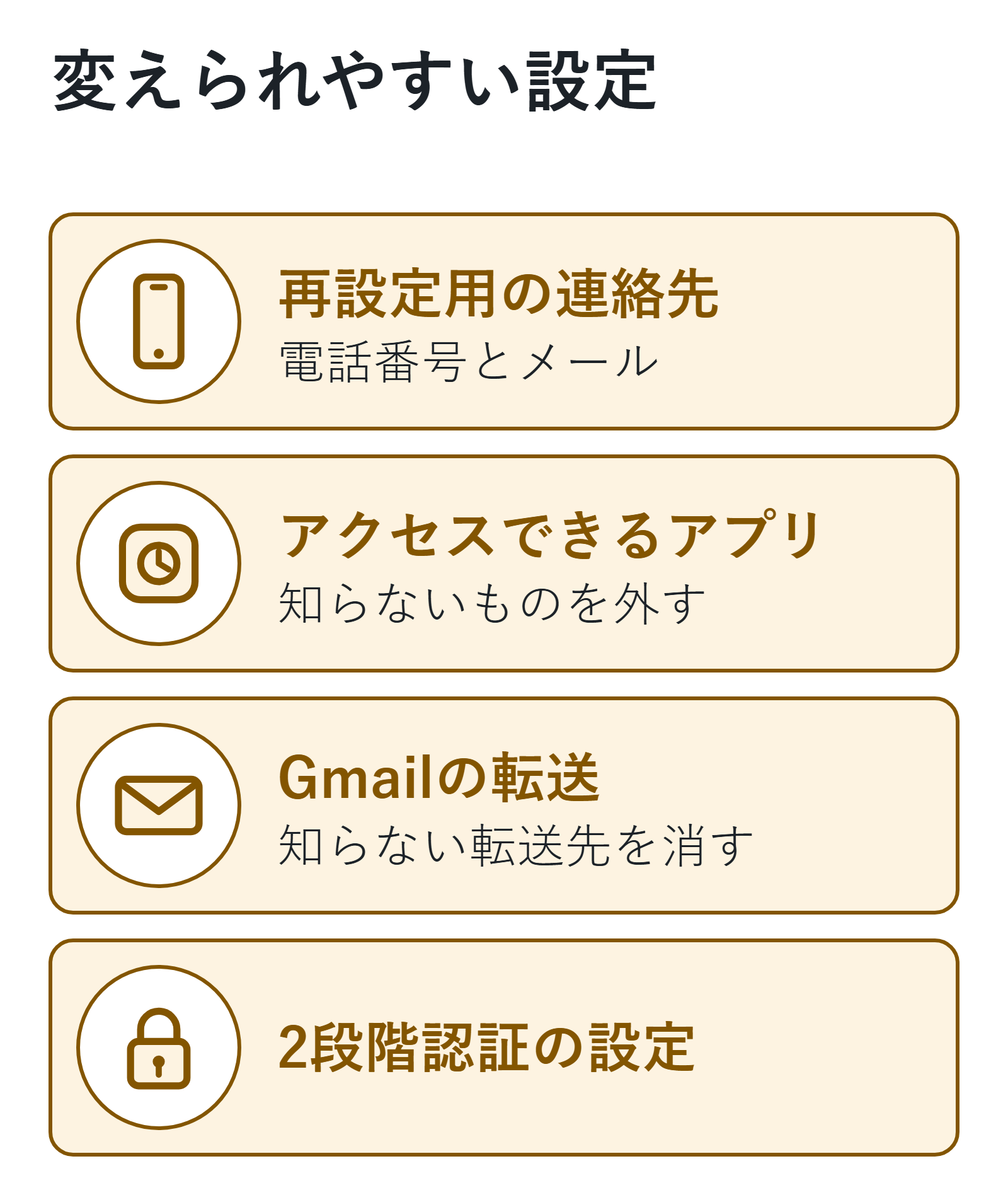
Googleのヘルプは乗っ取りのときに変えられやすい設定として、次を挙げています。自分のものか、知らないものが足されていないかを見ます。
- 再設定用の電話番号・メールアドレス、予備のメールアドレス、名前
- アカウントにアクセスできるアプリ
- 2段階認証プロセスの設定
- Gmailの転送・フィルタ・ラベル、Chromeの拡張機能、現在地の共有
Googleは、Gmailの転送の設定が変わっていることを、乗っ取りの合図の1つに挙げています。知らない転送先があれば消します。
4. 2段階認証プロセスをオンにする
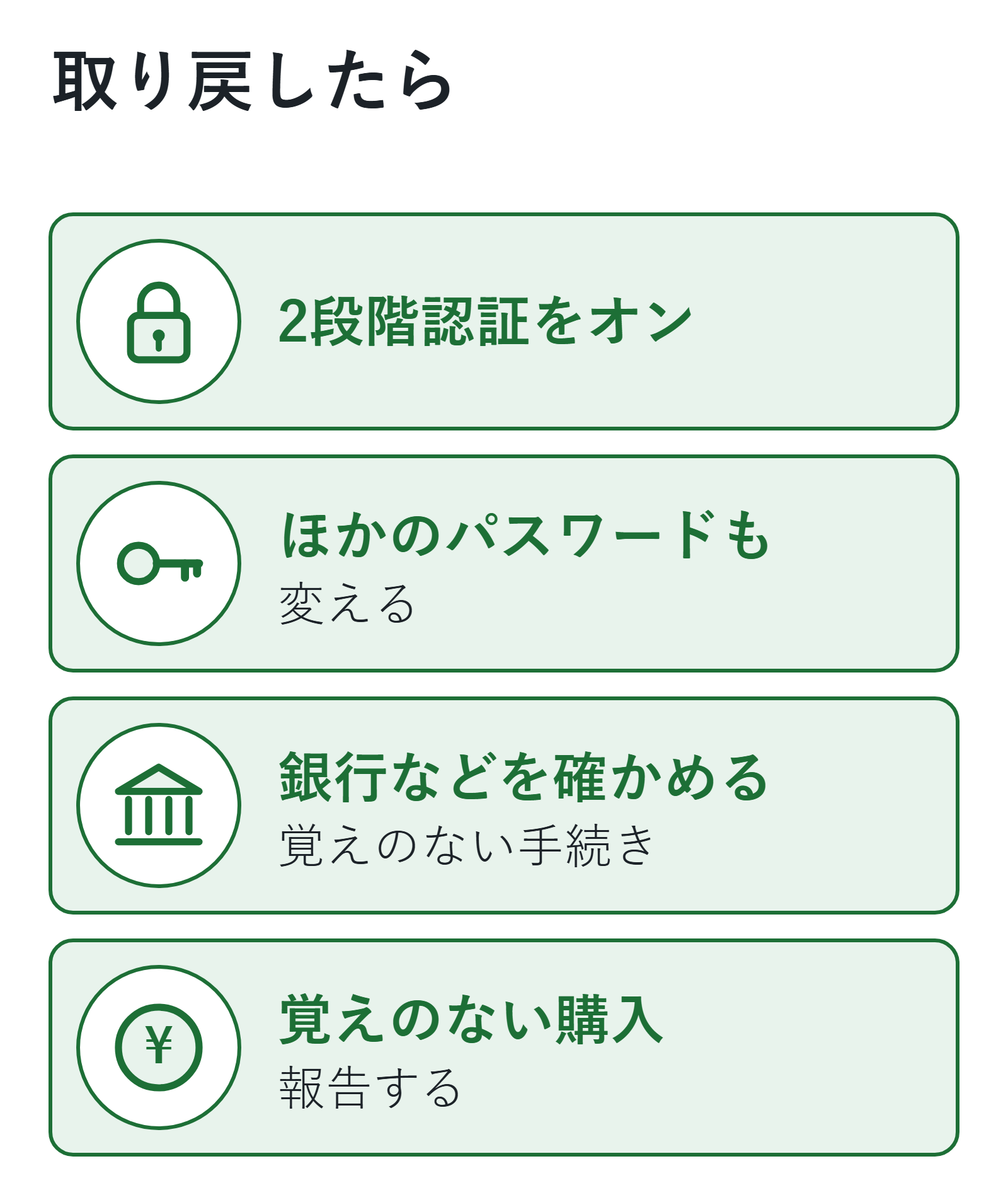
2段階認証プロセスをオンにすると、パスワードが盗まれても、もう1つの確認がないとログインできなくなります。設定の選び方は二段階認証とは?設定方法と認証アプリ・SMSの違い、注意点を解説にまとめています。
パスワードの代わりに指紋や顔でログインする「パスキー」も、Googleアカウントで使えます。しくみと設定はパスキーとは?パスワードとの違いと設定方法で説明しています。
お金に関わる被害を確かめる
Googleのヘルプは次も確かめるよう勧めています。
- 銀行や役所などに、自分の名前で口座を作られたり、送金を頼まれたりしていないか
- Google PlayやGoogle Payに覚えのない購入や支払いの情報があれば、報告するか消す
銀行口座から知らない送金があったときは、銀行口座から知らないお金が送金されていたら|ネットバンキングの不正送金に気づいたときの順番を見て、連絡します。
やってはいけないこと
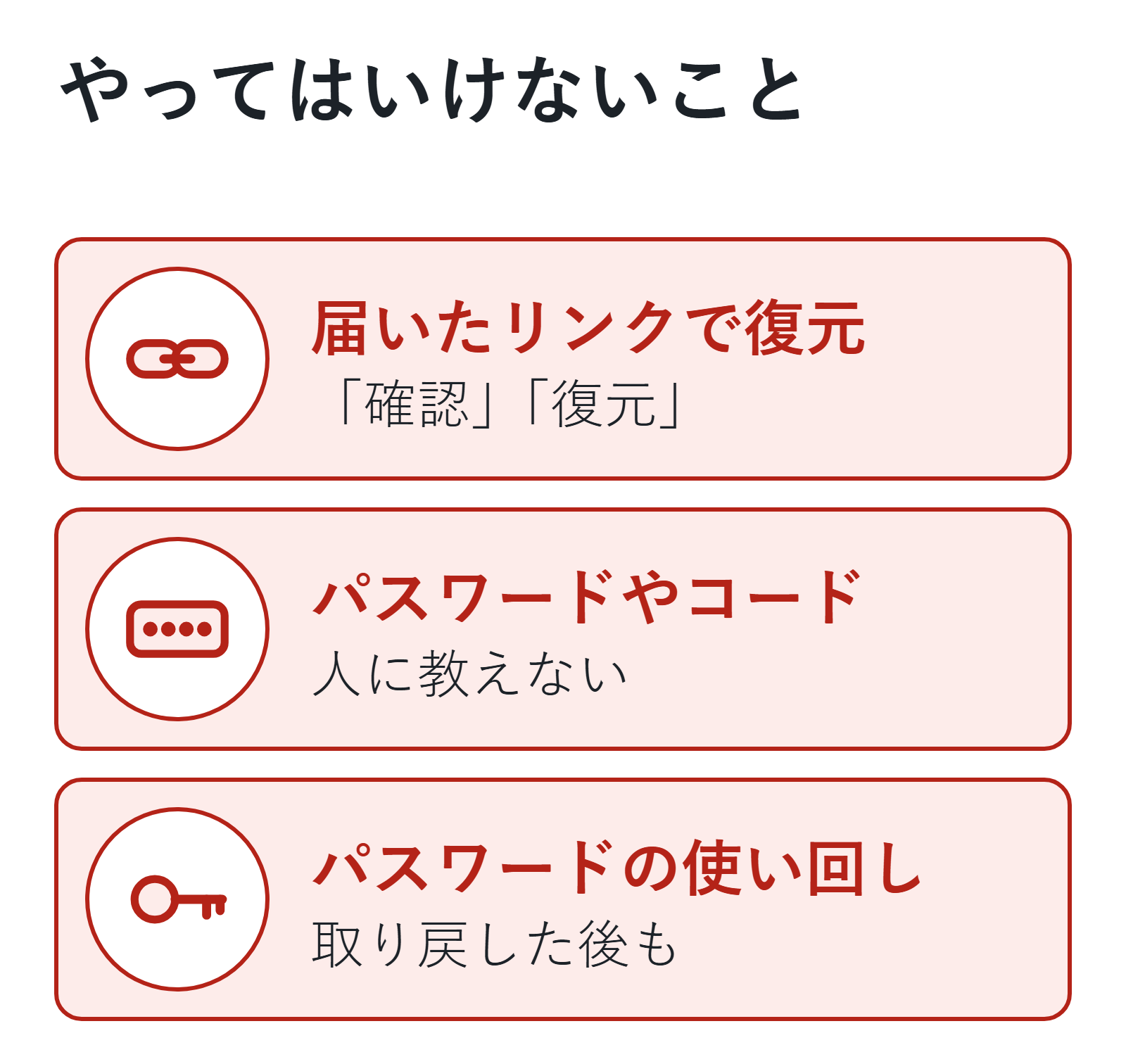
- メールやSMSで届いた「アカウントを確認」「復元はこちら」のリンクを開く
- パスワードや確認コードを、ほかの人に教える
- 取り戻した後も、前と同じパスワードや、ほかのサービスと同じパスワードを使う
偽のページにパスワードを入れてしまったときは、フィッシングサイトに入力してしまったら?最初にすること|パスワード・カード・認証コード別の順番で動きます。
よくある質問
- 警告から30日たつと?
-
Googleは不審なログイン方法を見つけると無効にし、警告から30日以内に自分で追加したものと確かめないと、削除するとしています。自分で追加したものなら、早めに確かめます。
- ウイルスのせい?
-
分からないことがあります。Googleは有害なソフトウェアを消し、信頼できるウイルス対策ソフトを使うよう勧めています。パソコンを初期化するなら、先にバックアップをとってください。
- ほかの乗っ取りも心配
-
SNSの乗っ取りは、Instagramが乗っ取られたかも?確かめ方と取り戻し方|ログインできる・できない別などのサービス別の記事を見てください。iPhoneのApple Accountは、Apple Accountが乗っ取られたかも?サインインできないときの復旧の順番で確かめます。ほかのサービスも含めた共通の順番は、アカウントが乗っ取られたかも?サービス別の確かめ方と、取り戻すまでの共通の順番にまとめています。
今ログインできるなら、セキュリティ イベントとデバイスを見て、パスワードを変えます。終わったら、2段階認証をオンにしておきましょう。
次に読む記事
この記事でできるようになったことGoogleアカウントの乗っ取りの合図と、ログインできる・できない別の確かめ方と取り戻し方が分かる
やってみる2段階認証プロセスをオンにして、再設定用の電話番号とメールを確かめる
次に「2段階認証はどの方式がいい?」と思ったら
二段階認証とは?設定方法と認証アプリ・SMSの違い、注意点を解説2段階認証の方式を選びたいという人にほかの疑問なら
- バックアップコードとは?作り方と保管のしかた、ログインできないときの使い方ログインできないときの予備を用意したいという人に
- パスワードの使い回しは危険?今すぐ見直したいアカウントと安全な管理方法同じパスワードをほかでも使っているという人に
何から見直せばいいか迷ったら、最初に確認する10項目に戻れます。
参考
- Googleアカウント ヘルプ(不正使用されたアカウントの保護)(更新日の記載なし。2026年11月8日に確認)