「自分のSNSの投稿、知らない人にも見えている?」
Instagram・X・Facebookは、設定によって、だれが投稿を見られるかが変わります。Xは、最初の設定では、アカウントを持っていない人を含むすべての人がポストを見られます(Xヘルプセンター)。まず、自分の投稿がだれに見えているかを確かめ、見せる相手をしぼりたい人は、非公開や「友達」に切り替えます。
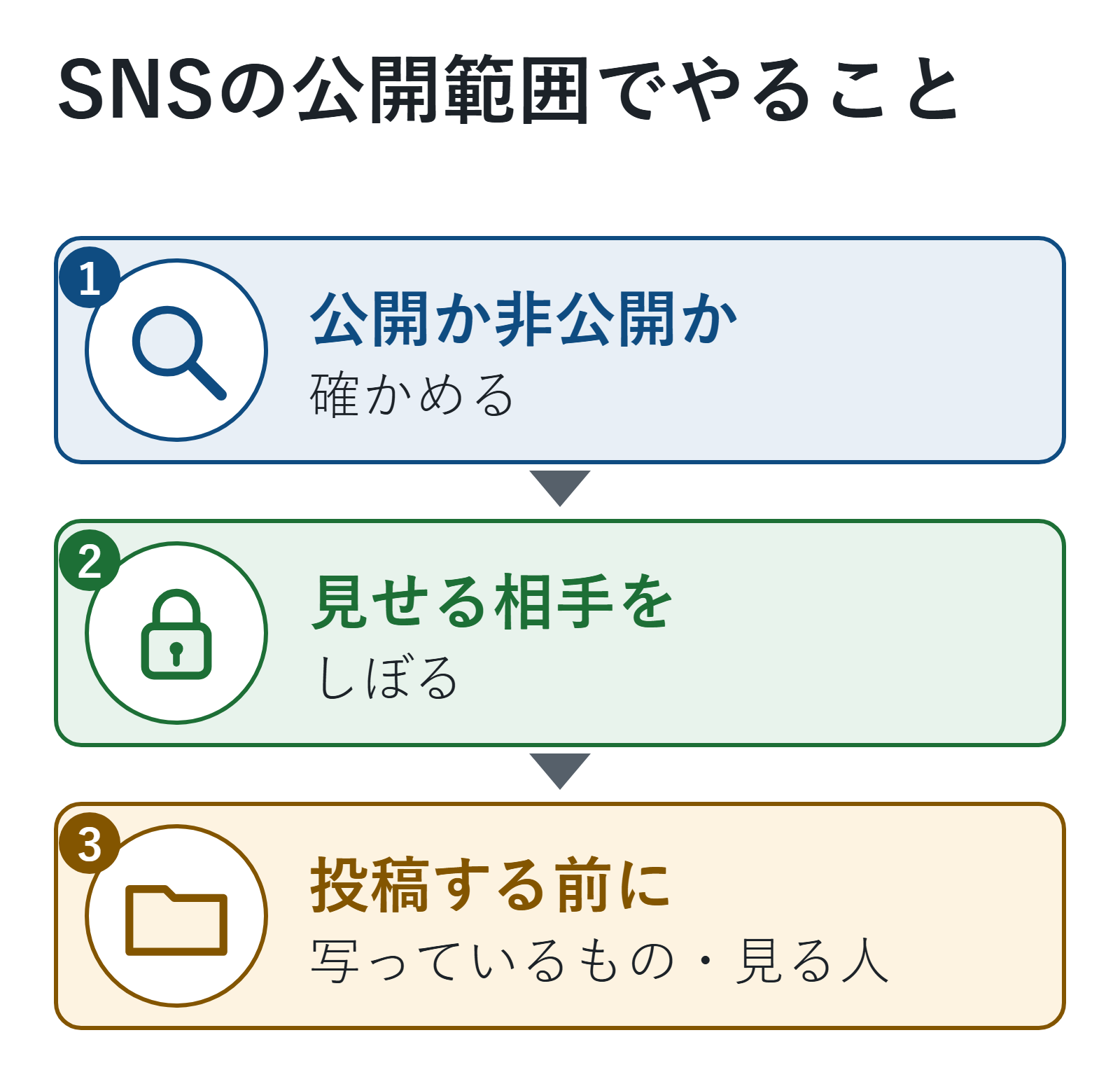
この記事でやること
- □ 1. 自分のアカウントが「公開」か「非公開」かを確かめる
- □ 2. 見せる相手をしぼりたい人は、非公開や「友達」に切り替える
- □ 3. 投稿する前に、写っているものと見る人を考える
2026年11月8日に、Instagram・X・Facebookのヘルプセンターと、総務省のページで確かめました。
乗っ取りが心配な人は、別の記事で対処します(Instagramの乗っ取り・Xの乗っ取り・Facebookの乗っ取り)。この記事はログインされることではなく、投稿が「だれに見えるか」の話です。
公開と非公開のちがい
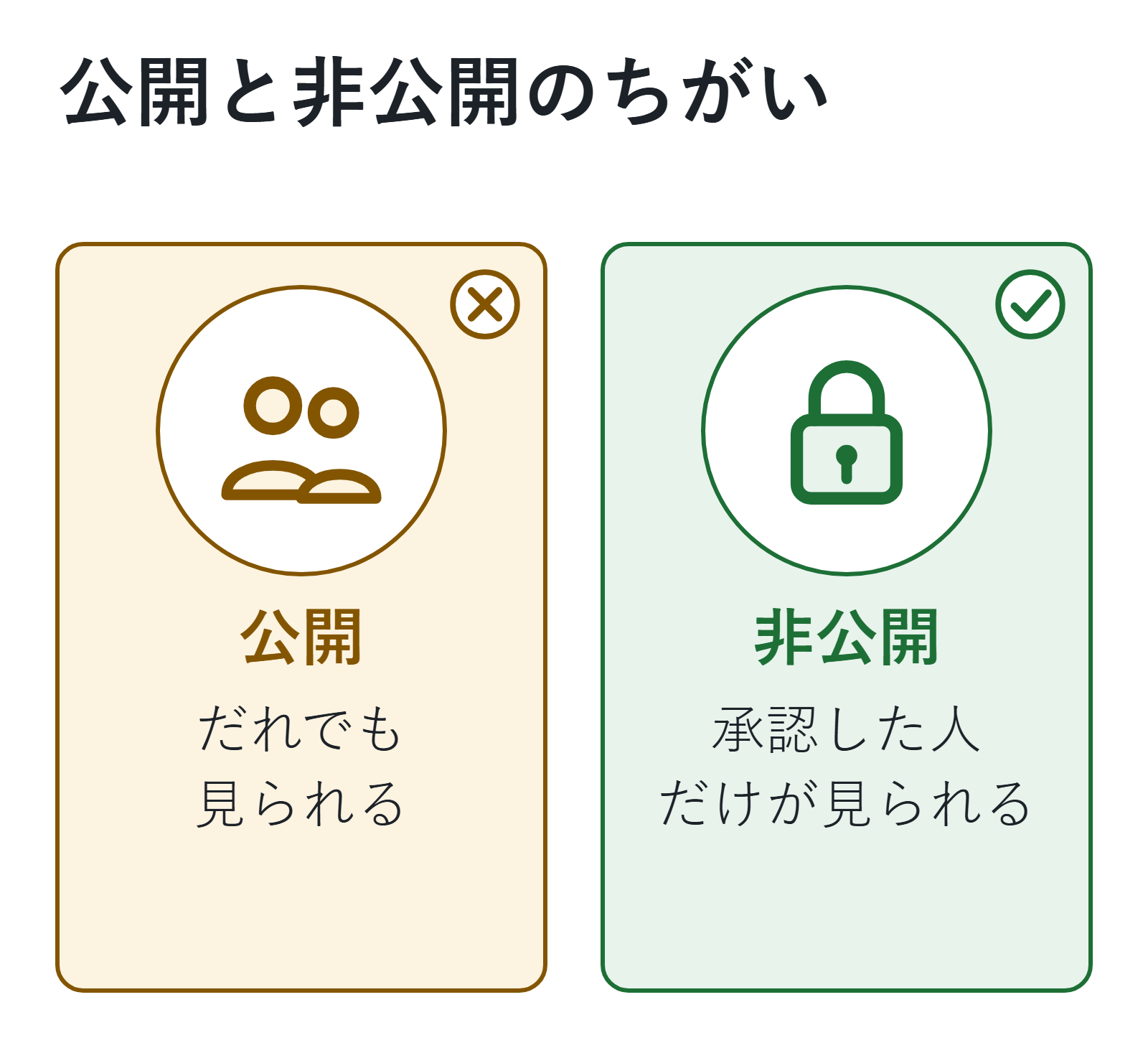
- 公開: だれでも投稿を見られる。検索にも出ることがある
- 非公開: 自分が承認したフォロワー(Facebookは選んだ相手)だけが見られる
総務省は、だれでも見ることができるのがSNSの基本だと書いています。そのうえで、「鍵アカ」のように、見る人を限定する機能を上手に使うようすすめています。
非公開にしても見えるもの
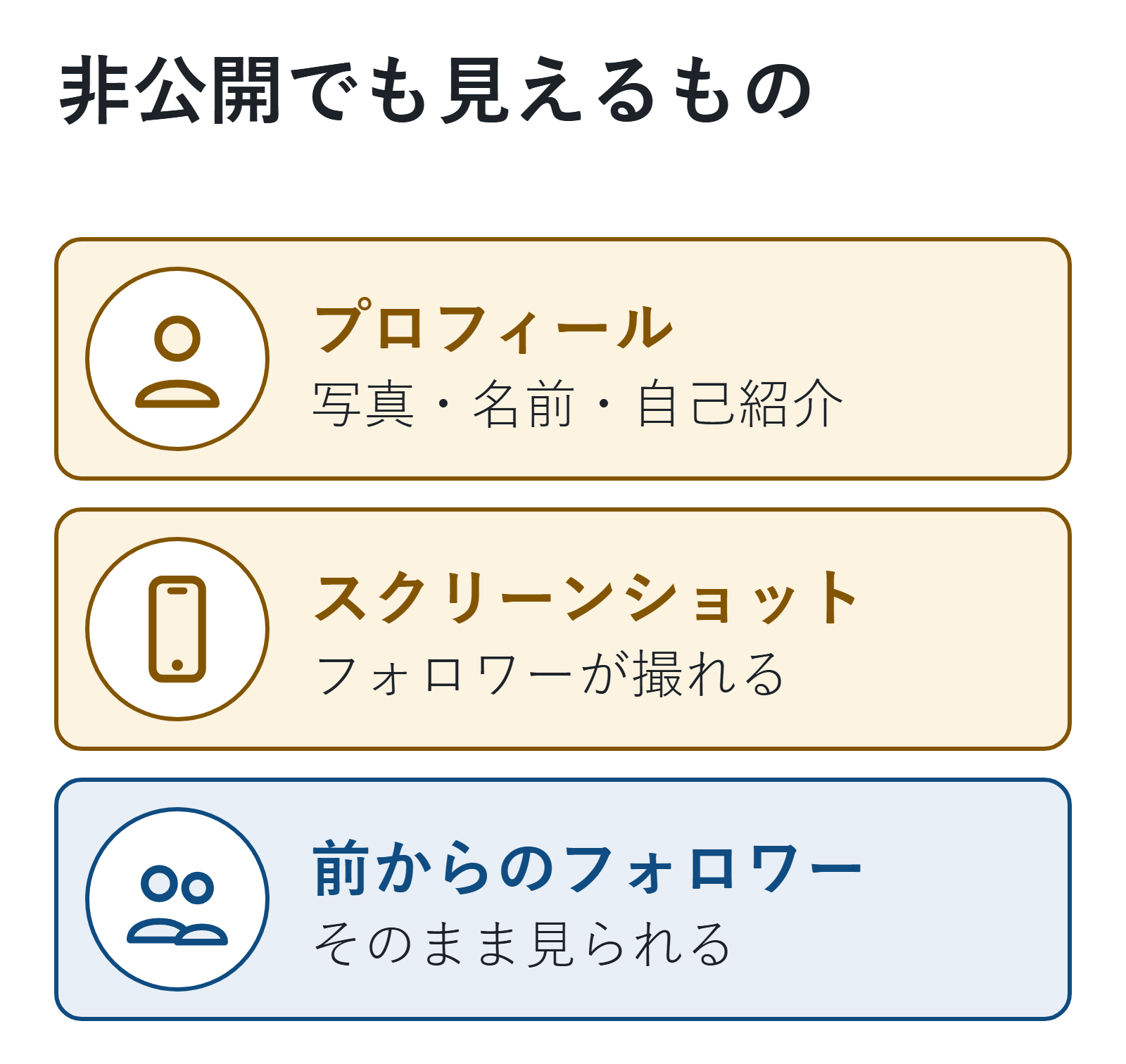
非公開にしても、すべてが隠れるわけではありません。
- Instagramは、非公開アカウントでも、プロフィール写真・名前・ユーザーネーム・自己紹介は、Instagramを使っていない人を含むだれでも見られます
- Xは非公開にしても、フォロワーはポストの画像を撮ったり、共有したりできます
- Xは、非公開にする前からのフォロワーは、ブロックしないかぎり、そのまま見られます
自己紹介に、学校名・勤め先・住んでいる町などを書いていないかも見直します。
1. Instagramを非公開にする
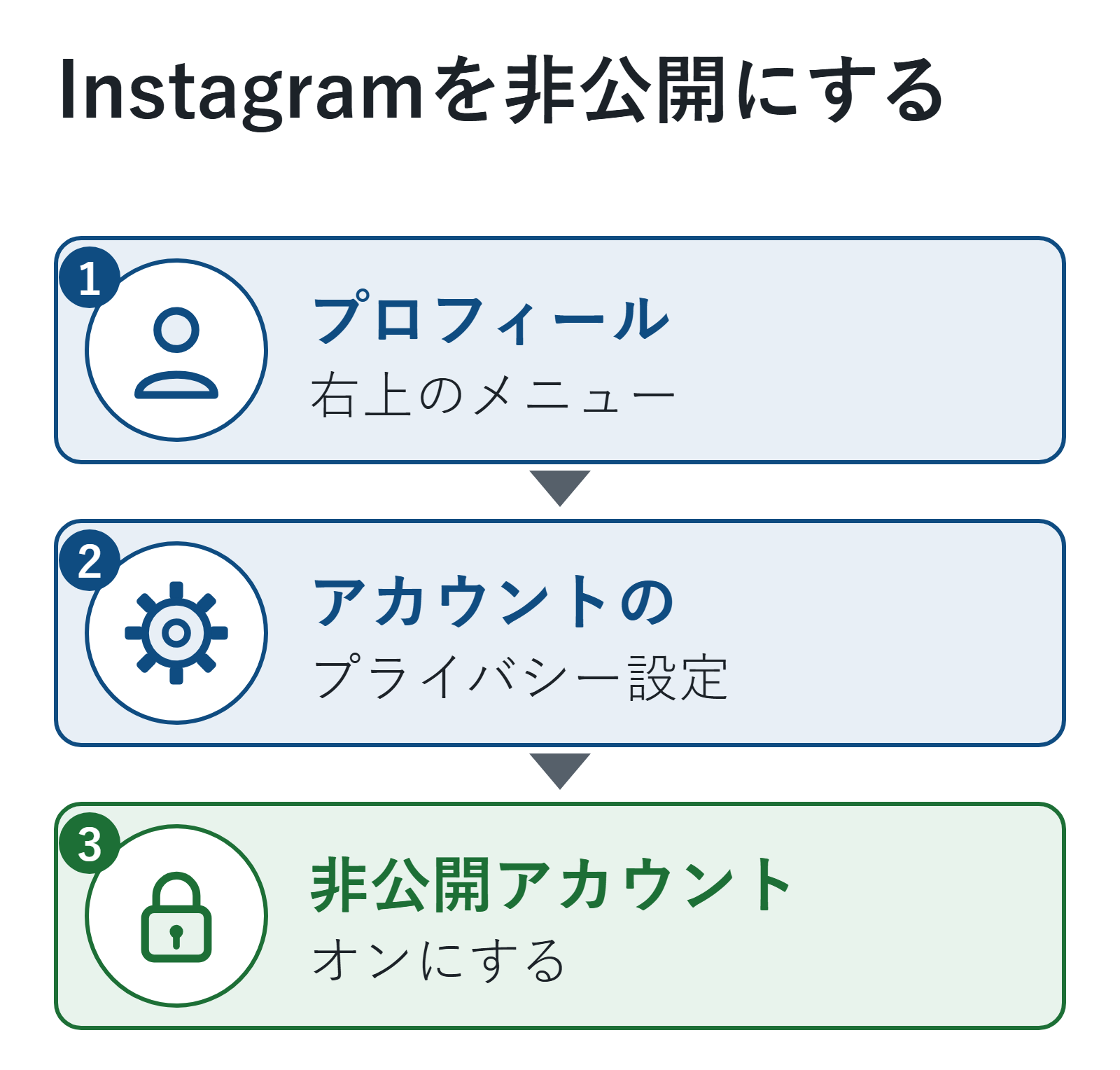
- 右下の「プロフィール」かプロフィール写真をタップする
- 右上の「メニュー」をタップする
- 「コンテンツの公開範囲」の下の「アカウントのプライバシー設定」をタップする
- 「非公開アカウント」をオンにし、「非公開に切り替える」をタップする
18歳未満のアカウントは最初から非公開に設定されています。ビジネスアカウントは非公開にできないので、先に個人用アカウントに戻します(Instagramヘルプセンター)。
2. Xのポストを非公開にする
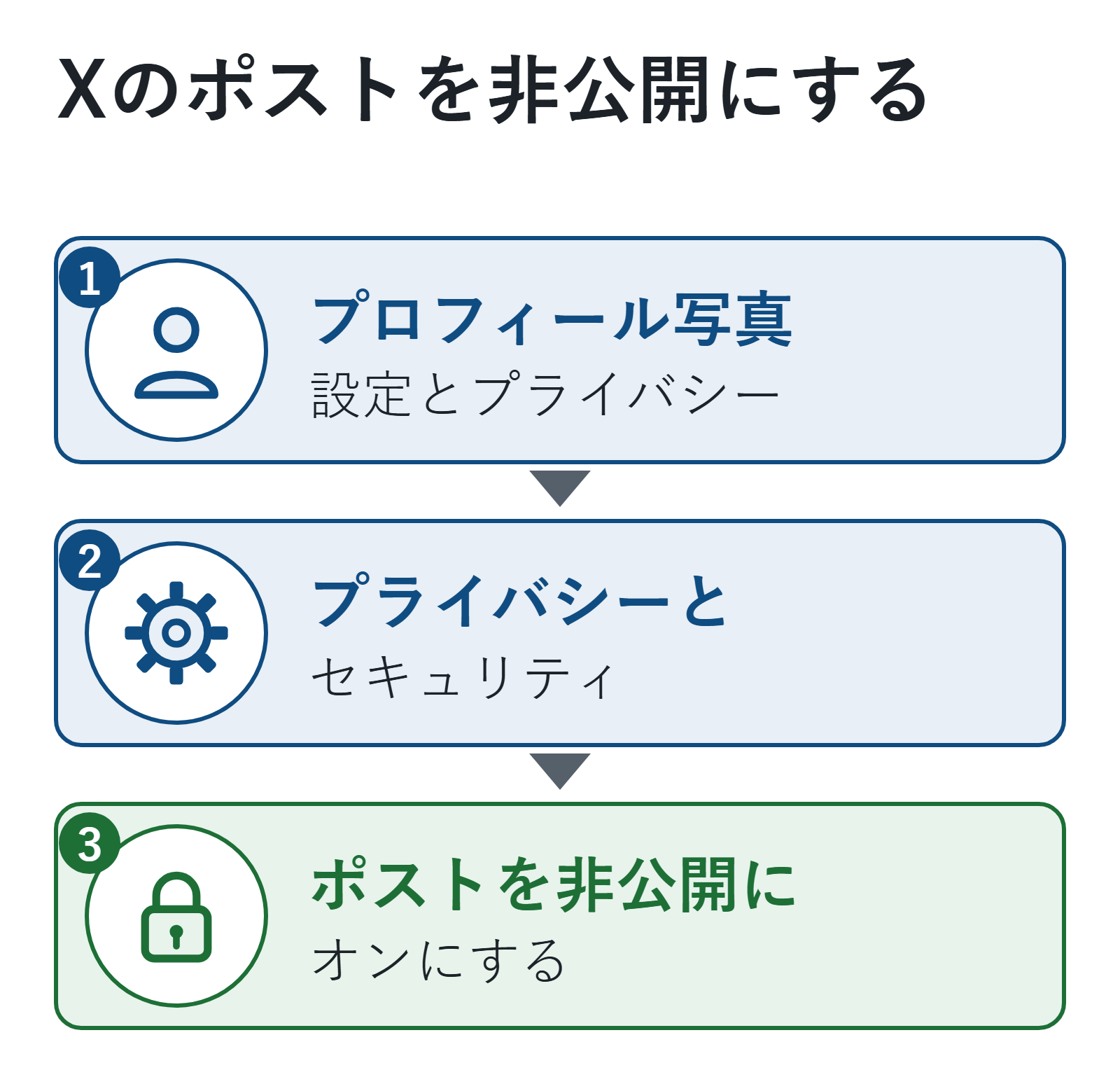
- 上のメニューのプロフィール写真をタップし、「設定とプライバシー」をタップする
- 「プライバシーとセキュリティ」をタップする
- 「ポスト」の「ポストを非公開にする」をオンにする
非公開にすると、新しくフォローしたい人からリクエストが届き、承認するか選べます。非公開のポストは、Google検索などの検索エンジンに表示されません(Xヘルプセンター)。
あとで公開に戻すと、それまで非公開だったポストもすべて公開されます。戻す前に、見られて困るポストがないかを見ておきます。
3. Facebookの投稿の公開範囲を選ぶ
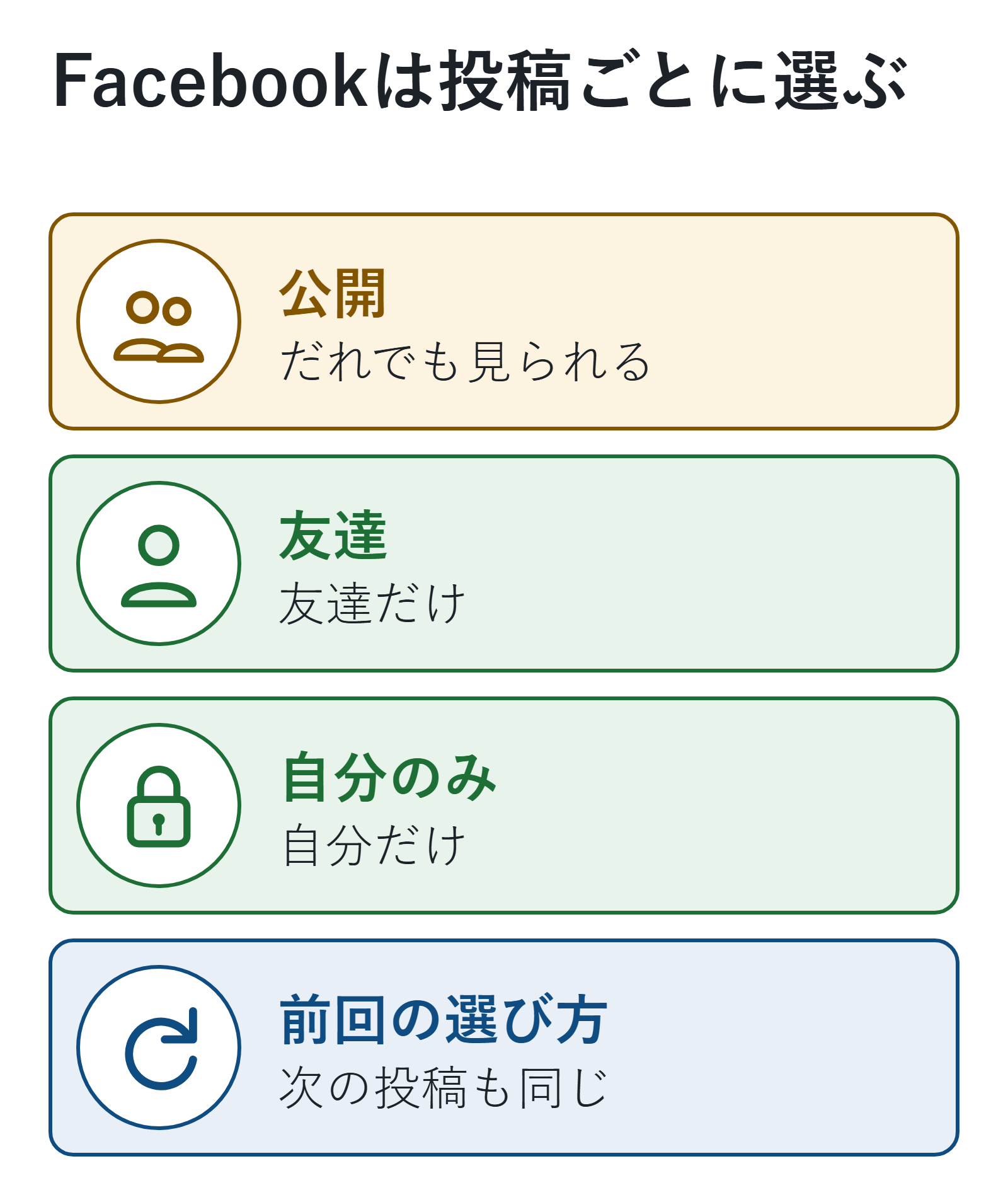
Facebookはアカウント全体ではなく、投稿ごとに見せる相手を選びます。投稿するとき、自分の名前の下にある共有範囲のボタンをタップして、「友達」「公開」「自分のみ」などから選びます。
一度「公開」を選ぶと、変えないかぎり、次の投稿も「公開」になります。投稿する前に、名前の下の表示を見るくせをつけます。
前の投稿をまとめて「友達」にする
- 右上の「メニュー」をタップする
- 「設定とプライバシー」→「設定」をタップする
- 「共有範囲と公開設定」の「投稿」をタップする
- 「過去の投稿のプライバシー設定」の横の「表示」をタップする
- 「過去の投稿を制限」をタップして確定する
これで、前の投稿がまとめて「友達」に変わります。1回の操作では元に戻せず、戻すには投稿を1つずつ変えます(Facebookヘルプセンター)。
投稿する前に見ること
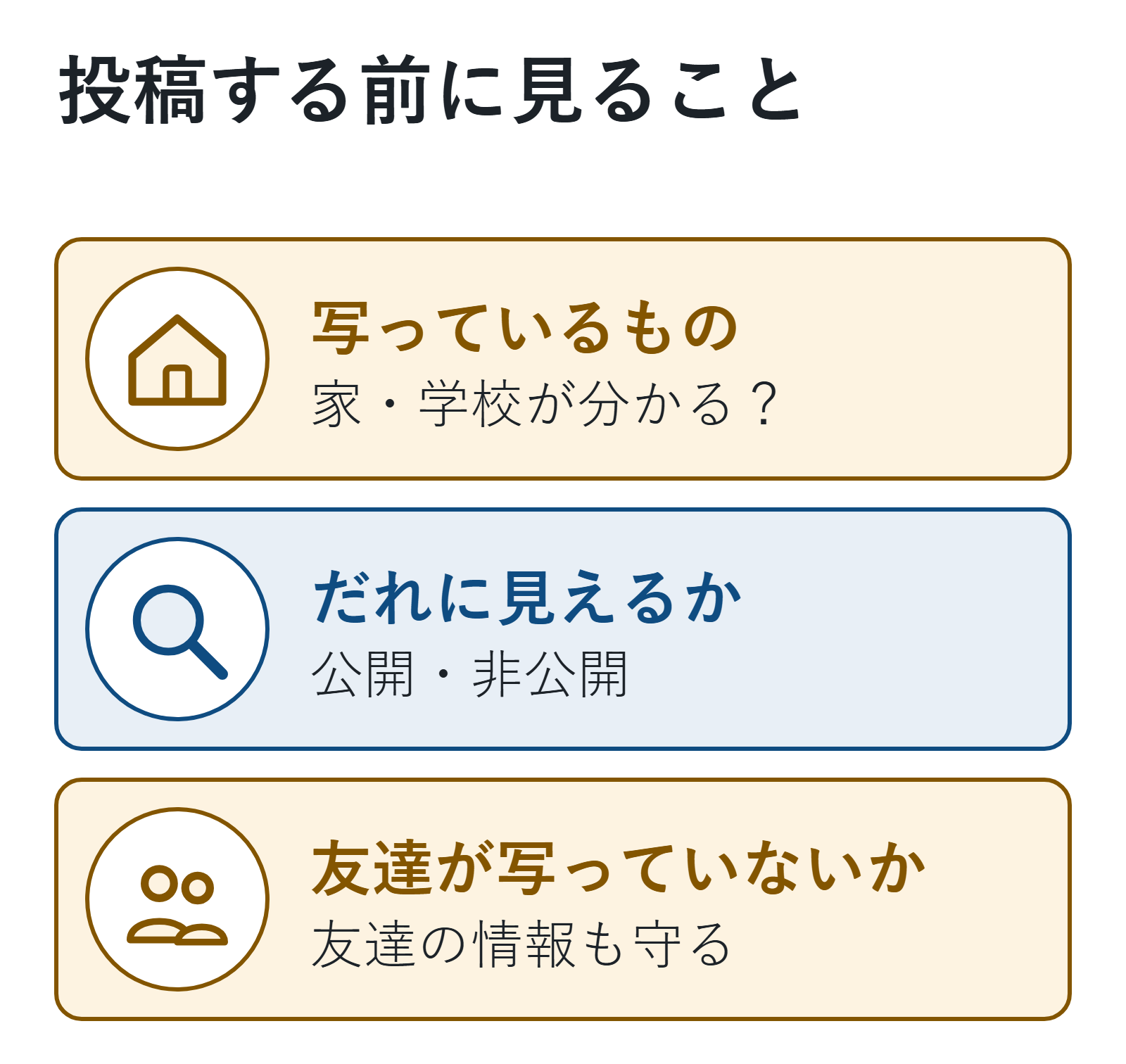
総務省によると、写真に写ったものや訪れた店から、生活の範囲を推測されることがあります。総務省は、非公開で共有する場合でも、投稿する前に見直すようすすめています。
- 家の前や窓の外、制服、近所の目印が写っていないか
- その投稿はだれに見えるか
- 友達が写っていないか(友達の情報も守る)
写真の撮影場所の情報は写真の位置情報の確かめ方で確かめられます。子どもにスマホを渡すときの設定は、子どものスマホで確認することにまとめています。
よくある質問
- 非公開なら安全?
-
安全とまでは言えません。フォロワーがスクリーンショットを撮って広めることもあります。非公開にしても、知られて困ることは投稿しないのがいちばんです。
- 公開のままでもいい?
-
仕事や作品を多くの人に見てほしいなら、公開でかまいません。その場合は、プロフィールや写真から、家や学校が分からないように気をつけます。
- アプリの位置情報は?
-
SNSのアプリに位置情報を許可しているかは、アプリの権限の見直し方で確かめられます。
- 不安なことが起きたら
-
知らない人に名前で呼ばれた、投稿をさらされたなど、不安なときは、家族や身近な大人に相談します。ネットの書き込みで困ったときは、総務省のページで案内されている「違法・有害情報相談センター」も使えます。
見せる相手は自分で決められます。ときどき、自分のアカウントがだれに見えているかを確かめましょう。
次に読む記事
この記事でできるようになったことInstagram・X・Facebookで投稿がだれに見えるかと、非公開や「友達」に切り替える手順が分かる
やってみる自分のSNSが公開か非公開かを確かめ、必要なら見せる相手をしぼる
次に「写真の撮影場所はどう消す?」と思ったら
写真の位置情報(撮影場所)の確かめ方と、付けない設定|iPhone・Android写真に撮影場所が入っていないか確かめたいという人にほかの疑問なら
- アプリの権限、どこまで許可していい?iPhone・Androidで見直す手順アプリの位置情報やカメラの許可も見直したいという人に
- 個人情報を守る7つの対策|今日15分、スマホでできる設定を手順つきで個人情報を守る設定をまとめて見たいという人に
何から見直せばいいか迷ったら、最初に確認する10項目に戻れます。
参考
- Xヘルプセンター「ポストを見ることができるユーザーとXのプライバシーおよび非公開設定」(2026年11月8日に確認)
- Xヘルプセンター「ポストを公開または非公開に設定する方法」(2026年11月8日に確認)
- Instagramヘルプセンター「Instagramアカウントを非公開にする」(2026年11月8日に確認)
- Instagramヘルプセンター「公開アカウントと非公開アカウントの違い」(2026年11月8日に確認)
- Facebookヘルプセンター「自分の投稿を表示できる人を選択する」(2026年11月8日に確認)
- Facebookヘルプセンター「過去の投稿のプライバシー設定を選択する」(2026年11月8日に確認)
- 総務省「気をつけてアップしてたはずなのに」(2026年11月8日に確認)
- 総務省「投稿から個人が特定されたことによる被害」(2026年11月8日に確認)