「アップデートの通知、あとでいいかな…」
スマホのアップデートは、新しい機能のためだけのものではありません。見つかった弱いところ(脆弱性)を直す役目もあります。IPA(情報処理推進機構)は、ソフトウェアの更新を「情報セキュリティ対策の基本」の1つ目に挙げています。
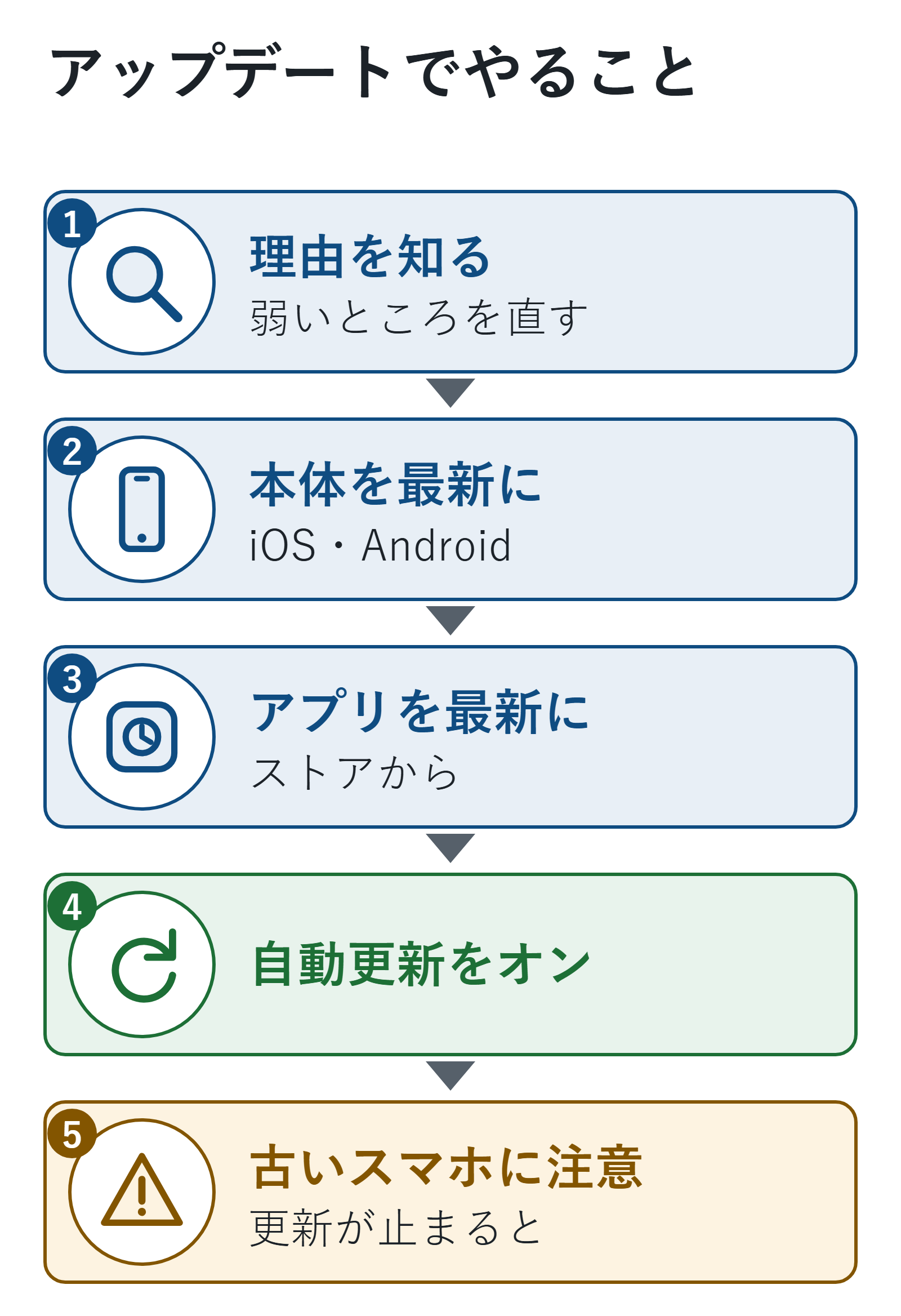
この記事でやること
- □ 1. アップデートが必要な理由を知る
- □ 2. スマホ本体(iOS・Android)を最新にする
- □ 3. アプリを最新にする
- □ 4. 自動で更新される設定にしておく
- □ 5. 更新できない古いスマホのことを考えておく
2026年11月8日に、IPAの資料、iPhoneユーザガイド(iOS 27)、Android ヘルプ、Google Play ヘルプで確かめました。
なぜアップデートが必要?
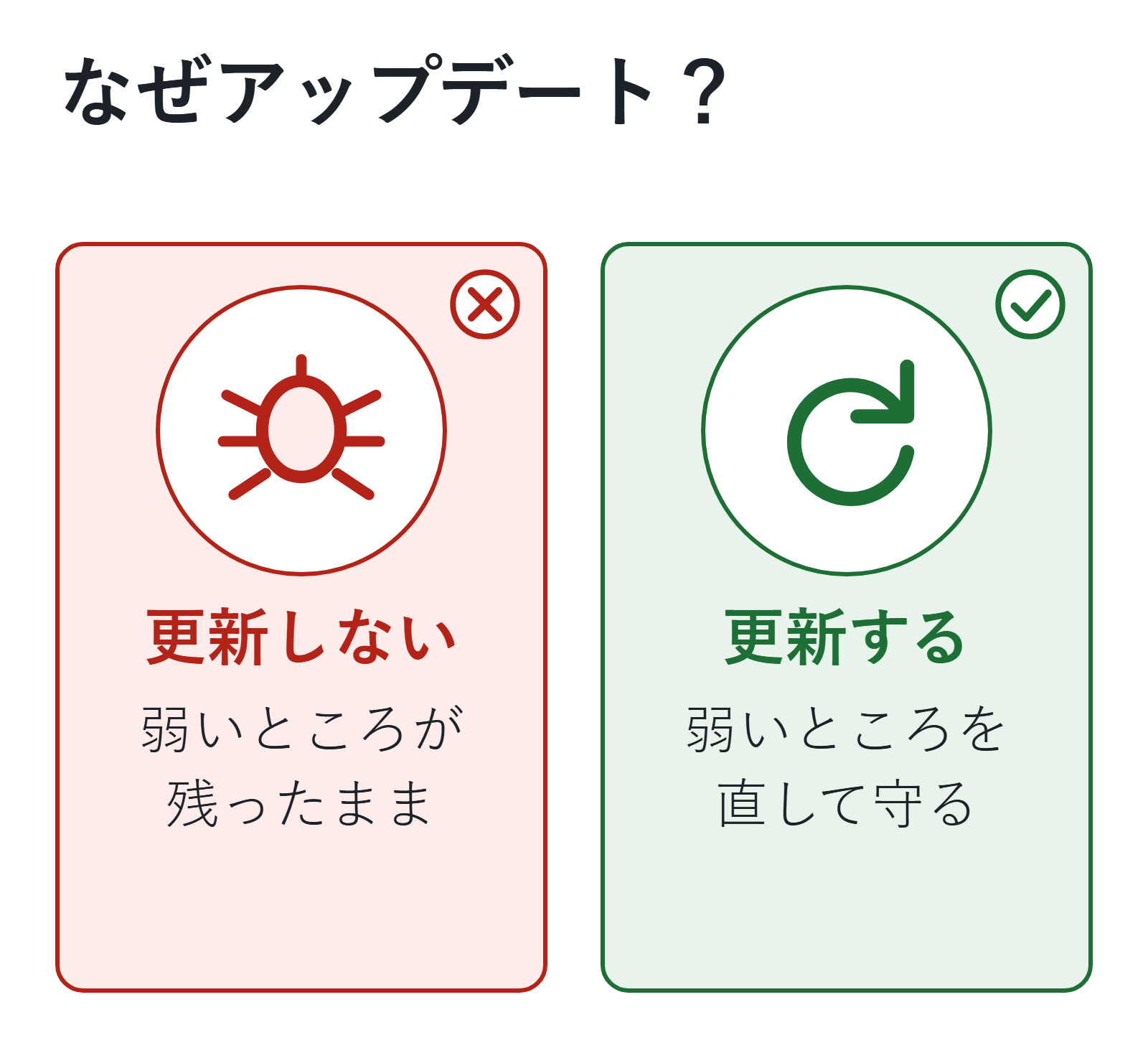
IPAは、トラブルのきっかけの1つに「ソフトウェアの脆弱性」を挙げています。脆弱性は、ソフトウェアの弱いところです。更新して脆弱性をなくすと、そこをねらう攻撃にあう危険を下げられます(IPA「情報セキュリティ対策の基本」)。
Googleも、アプリを最新にすると、新しい機能のほかに、アプリのセキュリティや安定性も上がるとしています。
スマホ本体を最新にする
iPhone
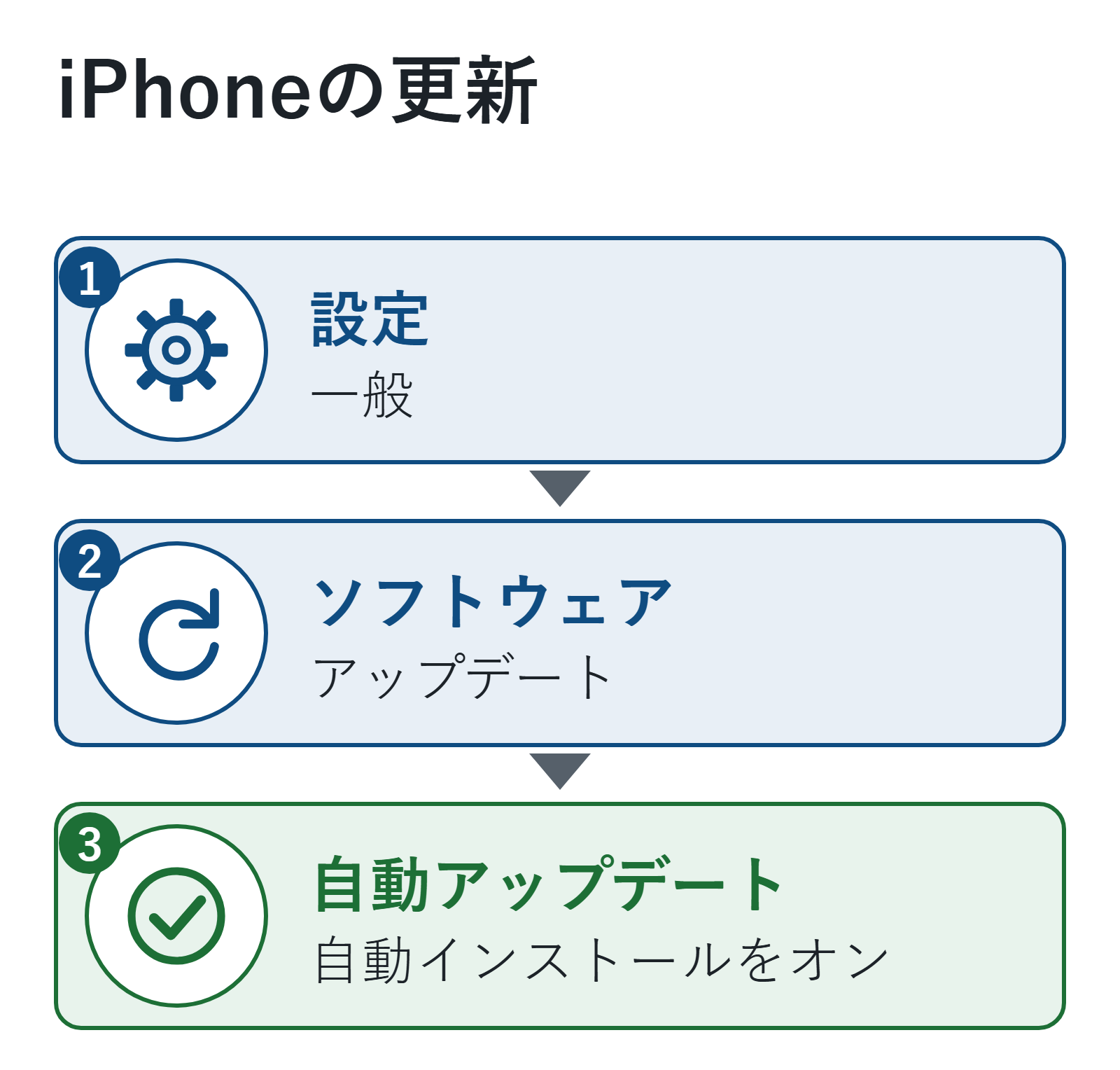
- 「設定」→「一般」→「ソフトウェアアップデート」を開く
- アップデートがあれば、「ダウンロードしてインストール」をタップする
- 「自動アップデート」で「自動インストール」をオンにする
アップデートしても、データと設定は変わりません。Appleは、アップデートの前にバックアップをとるよう勧めています(iPhoneユーザガイド)。とり方はスマホのバックアップのとり方にまとめています。
Android
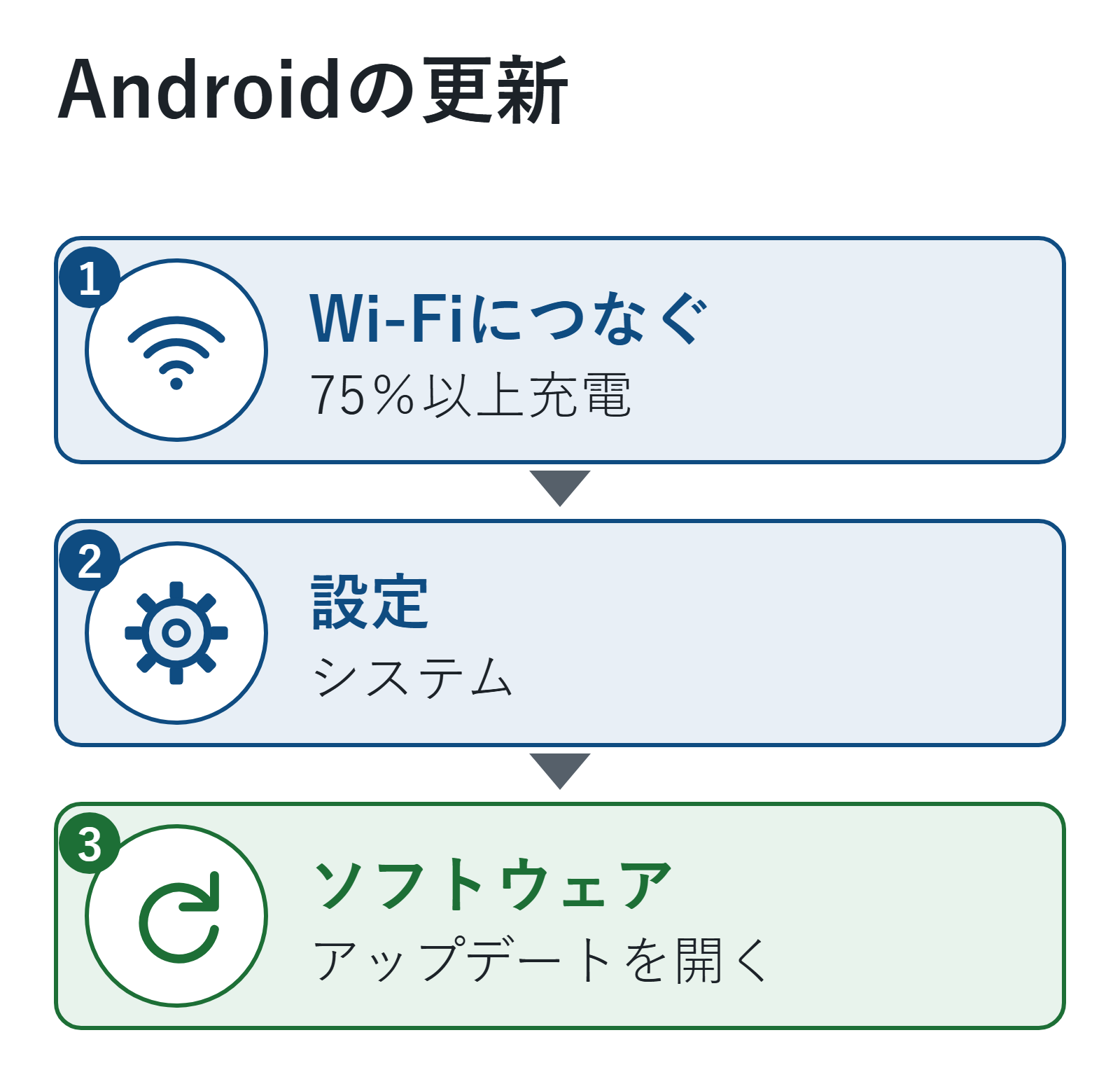
- 設定アプリの「システム」→「ソフトウェア アップデート」を開く
- 画面の案内に沿って、アップデートを入れる
大きなアップデートの前は、Wi-Fiにつないで、75%以上充電しておきます。ほとんどのシステムのアップデートとセキュリティの修正は、自動で入ります(Android ヘルプ)。メーカーによって、メニューの名前が少し違うことがあります。
アプリを最新にする
iPhone
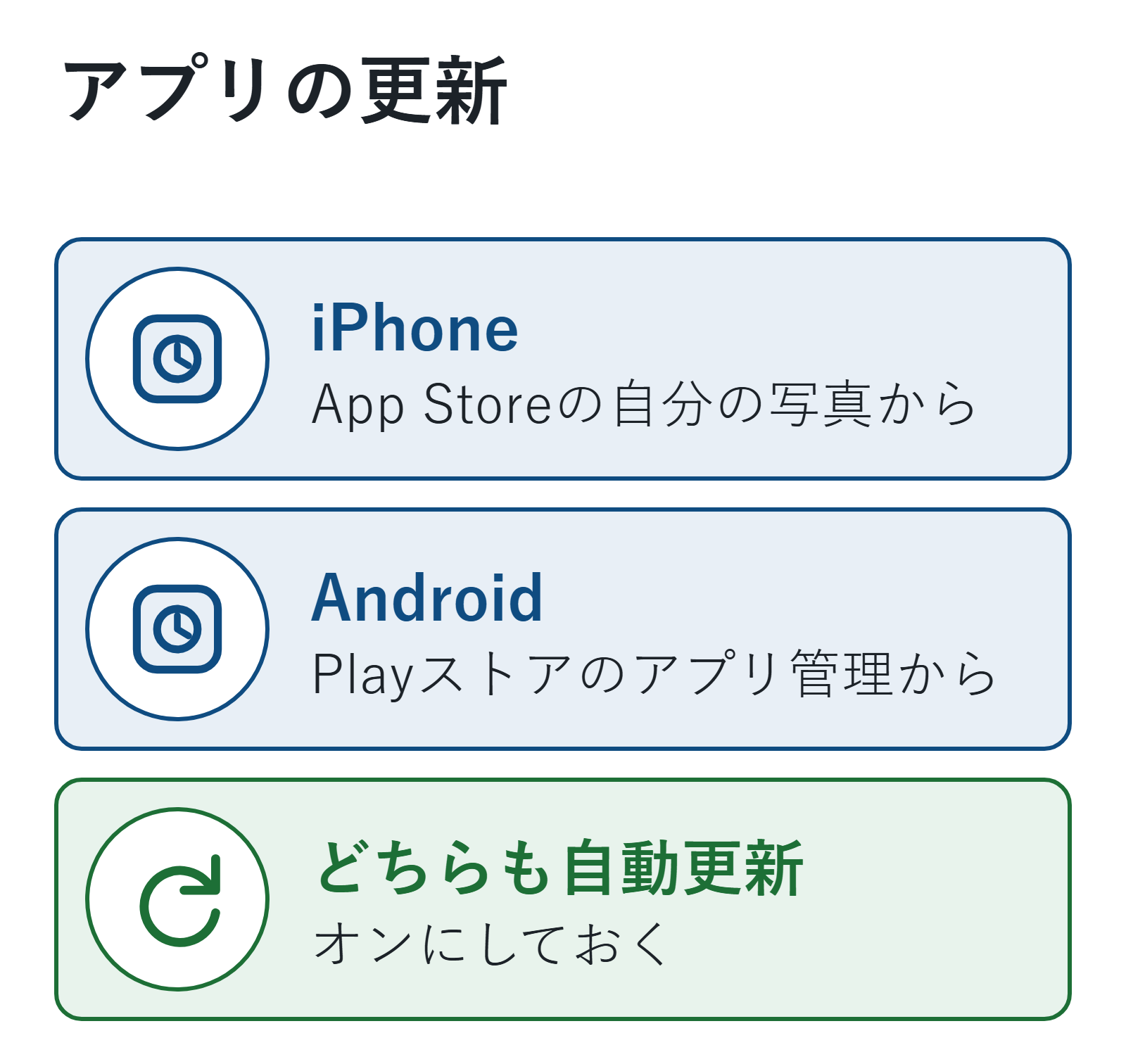
App Storeから入れたアプリは、最初から自動で更新されます。オフになっていないかは、「設定」→「アプリ」→「App Store」の「アプリのアップデート」で見ます。
手動で更新するときは、App Storeを開き、右上の自分の写真→「アプリのアップデート」→「すべてをアップデート」をタップします。
Android
- Google Play ストアを開き、右上のプロフィールのアイコンをタップする
- 「アプリとデバイスの管理」→「アップデート利用可能」の「詳細を表示」を開く
- 「すべて更新」をタップする
自動で更新するには、Google Play ストアのプロフィールのアイコン→「設定」→「ネットワーク設定」→「アプリの自動更新」で、「Wi-Fi接続時にのみ更新」などを選びます。
アプリによっては、更新のときに新しい権限を求めることがあります。許可するかどうかは、内容を見て決めます。
更新できない古いスマホ
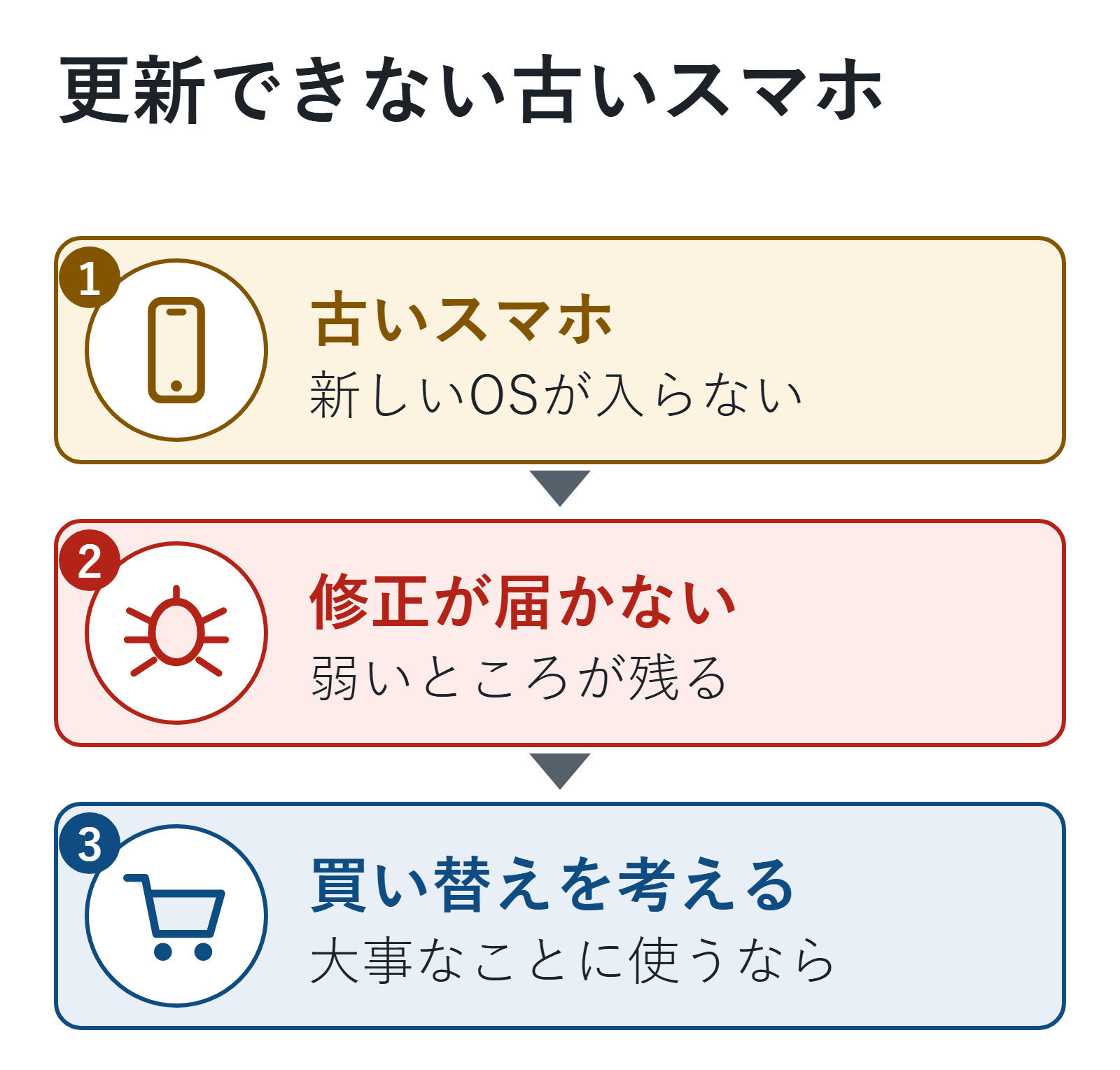
Googleによると、古いデバイスでは新しいバージョンのAndroidを動かせないことがあります。最新のセキュリティ アップデートを受けるには、そのデバイスで使える最新のAndroidを入れておく必要があります。
更新が止まったスマホを使い続けると、新しく見つかった弱いところが直らないままになります。ネットバンキングや決済アプリなど大事なことに使うスマホは、更新が届くうちに買い替えを考えます。
気をつけること
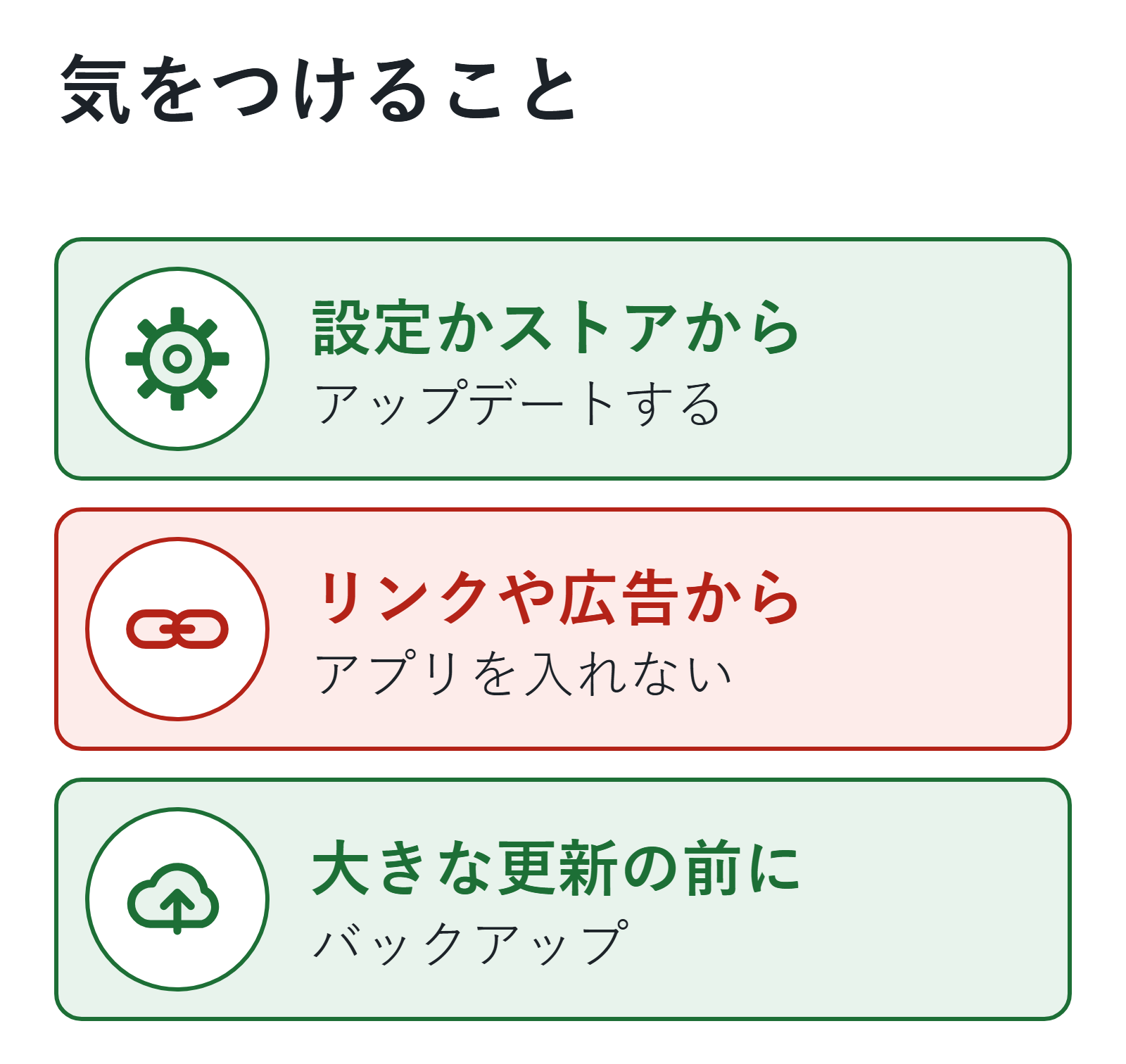
- アップデートは、設定アプリか、App Store・Google Play ストアから入れる
- メールやSMS、サイトの広告から誘導された先で、アプリを入れない
- 大きな更新の前に、バックアップをとる
PayPayは2026年9月に、不審なメールやSNSの広告から誘導されたサイトでアプリを入れ、スマホを遠くから操作される事例があると注意を出しています。くわしくはPayPayなど決済アプリの不正利用に気づいたら|取引履歴の確かめ方と、補償を申請する順番を見てください。
よくある質問
- 更新中に止まった
-
Androidでは、ダウンロードが終わらなかったアップデートは、数日後に自動でやり直されます(Android ヘルプ)。容量が足りないと出たら、空き容量を増やします。
- すぐ入れないとだめ?
-
自動インストールにしておけば、夜の充電中などに入ります(iPhone)。手動なら、通知が来た日のうちに入れておくと安心です。
- ほかの設定も見たい
-
iPhoneで最初に確認したい安全設定7つ|パスコード・アップデート・iPhoneを探す、Androidで最初に確認したい安全設定7つ|画面ロック・アップデート・盗難保護を見てください。
今日は、本体とアプリの自動アップデートがオンかだけでも確かめておきましょう。
次に読む記事
この記事でできるようになったことアップデートが必要な理由と、iPhone・Androidの本体とアプリを最新にする手順が分かる
やってみる本体とアプリの自動アップデートがオンか確かめる
次に「ほかに見ておく安全設定は?」と思ったら
iPhoneで最初に確認したい安全設定7つ|パスコード・アップデート・iPhoneを探すiPhoneのほかの設定も見たいという人にほかの疑問なら
- Androidで最初に確認したい安全設定7つ|画面ロック・アップデート・盗難保護Androidのほかの設定も見たいという人に
- スマホがウイルスに感染したか確かめる方法|iPhoneとAndroidで分けて解説スマホの様子がおかしいという人に
何から見直せばいいか迷ったら、最初に確認する10項目に戻れます。
参考
- IPA「情報セキュリティ10大脅威 2026 個人編ハンドブック」(情報セキュリティ対策の基本 p30。2026年11月8日に確認)
- iPhoneユーザガイド(iPhoneのiOSをアップデートする)・App Storeからアプリをアップデートする(iOS 27。2026年11月8日に確認)
- Android ヘルプ(Android のバージョンを確認して更新する)(2026年11月8日に確認)
- Google Play ヘルプ(Android でアプリを更新する方法)(2026年11月8日に確認)