「パスワードマネージャーって、何を入れて、どう使えばいいの?」
パスワードマネージャーはパスワードを覚えておいてくれる機能です。新しいパスワードを作り、保存し、次にログインするときに自動で入れてくれます。iPhoneには「パスワード」アプリ、AndroidとChromeには「Google パスワード マネージャー」が最初から入っています。新しいアプリを入れなくても、今日から使い始められます。
この記事でやること
- □ 1. ふだん使う端末に合わせて、どちらを使うか決める
- □ 2. 画面ロックと、Apple Account・Googleアカウントの2段階認証を確かめる
- □ 3. 保存と自動入力をオンにする
- □ 4. 次にログインしたサイトのパスワードを1つ保存してみる
- □ 5. ほかの端末でも使うなら、同じアカウントでつなぐ
2026年11月8日に、iPhoneユーザガイド(iOS 27)、Windows用iCloudユーザガイド、Googleアカウント ヘルプ、Google Chrome ヘルプ、総務省の案内で確かめました。
パスワードマネージャーとは
パスワードマネージャーはサイトやアプリのIDとパスワードをまとめてしまっておく、鍵のかかった入れ物のようなものです。
できることは主に4つです。
- 強力なパスワードを作る
- 作ったパスワードや、入力したパスワードを保存する
- 次にログインするとき、自動で入力する
- 保存したパスワードを見る・直す・消す
総務省は、サービスごとに違う安全なパスワードを覚えるのは大変なので、パスワード管理ツールを使うことをすすめています。スマホやブラウザの標準の機能でもよいとしています。
なぜサービスごとに別のパスワードにするのか、どのアカウントから変えるのかは、パスワードの使い回しは危険?今すぐ見直したいアカウントと安全な管理方法にまとめています。この記事では標準の機能を使い始める手順を説明します。
どちらを使うか決める
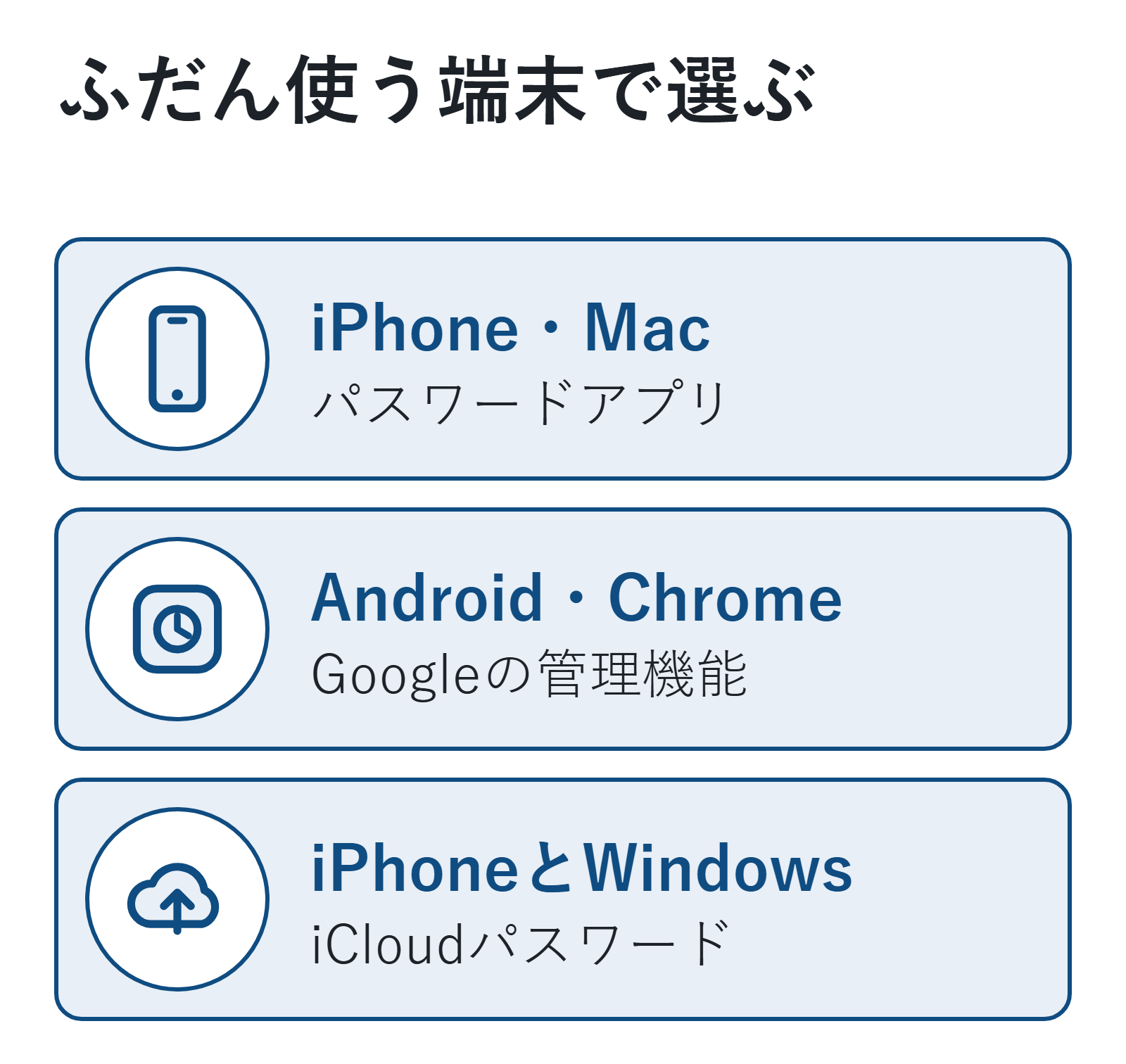
ふだん使う端末で決めます。
| 使う端末 | 使う機能 |
|---|---|
| iPhone・iPad・Mac | 「パスワード」アプリ |
| Android・Chrome | Google パスワード マネージャー |
| iPhoneとWindows | 「パスワード」アプリとWindows用iCloud |
| iPhoneでChromeが中心 | Google パスワード マネージャー |
パスワードアプリのパスワードはApple Account(iCloudキーチェーン)に、Google パスワード マネージャーのパスワードはGoogleアカウントに保存されます。
両方を同時に使うと、どちらに保存したか分からなくなりがちです。迷ったら、いちばんよく使うスマホの標準の機能に決めます。
使う前に守りを固める
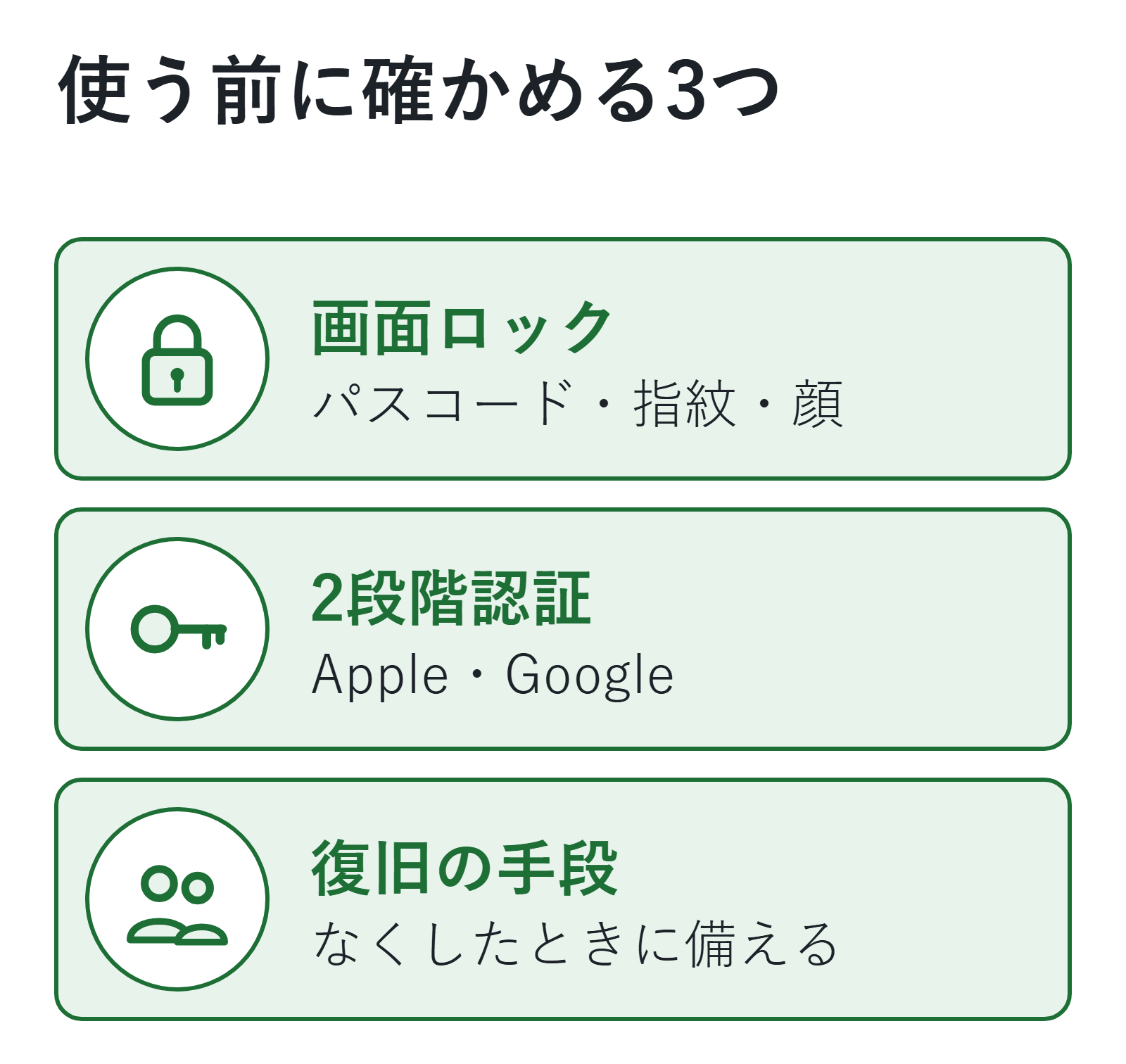
パスワードマネージャーには、たくさんのパスワードが入ります。総務省は、こうしたツールはマスターパスワード(自分で覚える大事なパスワード)や、スマホのロック(指紋・顔など)で守る必要があるとしています。
- スマホの画面ロック(パスコードや指紋・顔)を設定する
- Apple Account・Googleアカウントの2段階認証をオンにする
- 端末をなくしたときに備えて、復旧の手段を登録しておく(Googleは再設定用情報、Appleは復旧用連絡先など)
Googleは保存したログイン情報を守るために、再設定用情報の追加と2段階認証をすすめています。2段階認証の設定は二段階認証とは?設定方法と認証アプリ・SMSの違い、注意点を解説を見てください。画面ロックはiPhoneで最初に確認したい安全設定7つ|パスコード・アップデート・iPhoneを探すとAndroidで最初に確認したい安全設定7つ|画面ロック・アップデート・盗難保護で確かめられます。
iPhoneで使い始める
保存と自動入力をオンにする
まず、ほかのAppleの端末とそろうようにします(iCloudキーチェーン)。
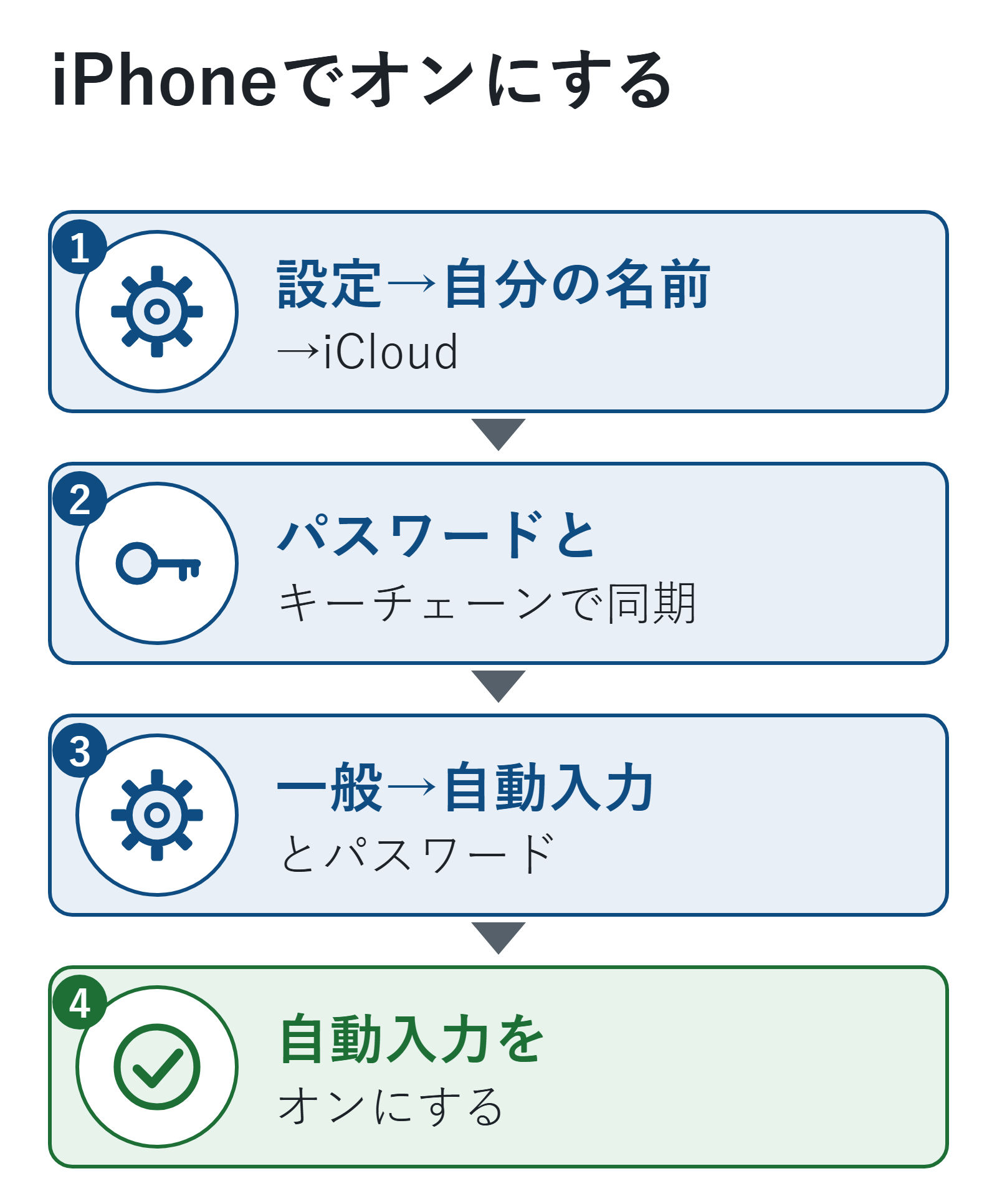
- 設定アプリを開き、自分の名前をタップする
- 「iCloud」をタップする
- 「iCloudに保存済み」の横の「すべてを表示」→「パスワードとキーチェーン」をタップする
- 「このiPhoneと同期」をオンにする
次に、自動入力をオンにします。
- 設定アプリで「一般」→「自動入力とパスワード」をタップする
- 「パスワードとパスキーを自動入力」をオンにする
Appleによると、iCloudキーチェーンのデータは暗号化して守られ、Appleが読み取ることはできません。
パスワードを作って保存する
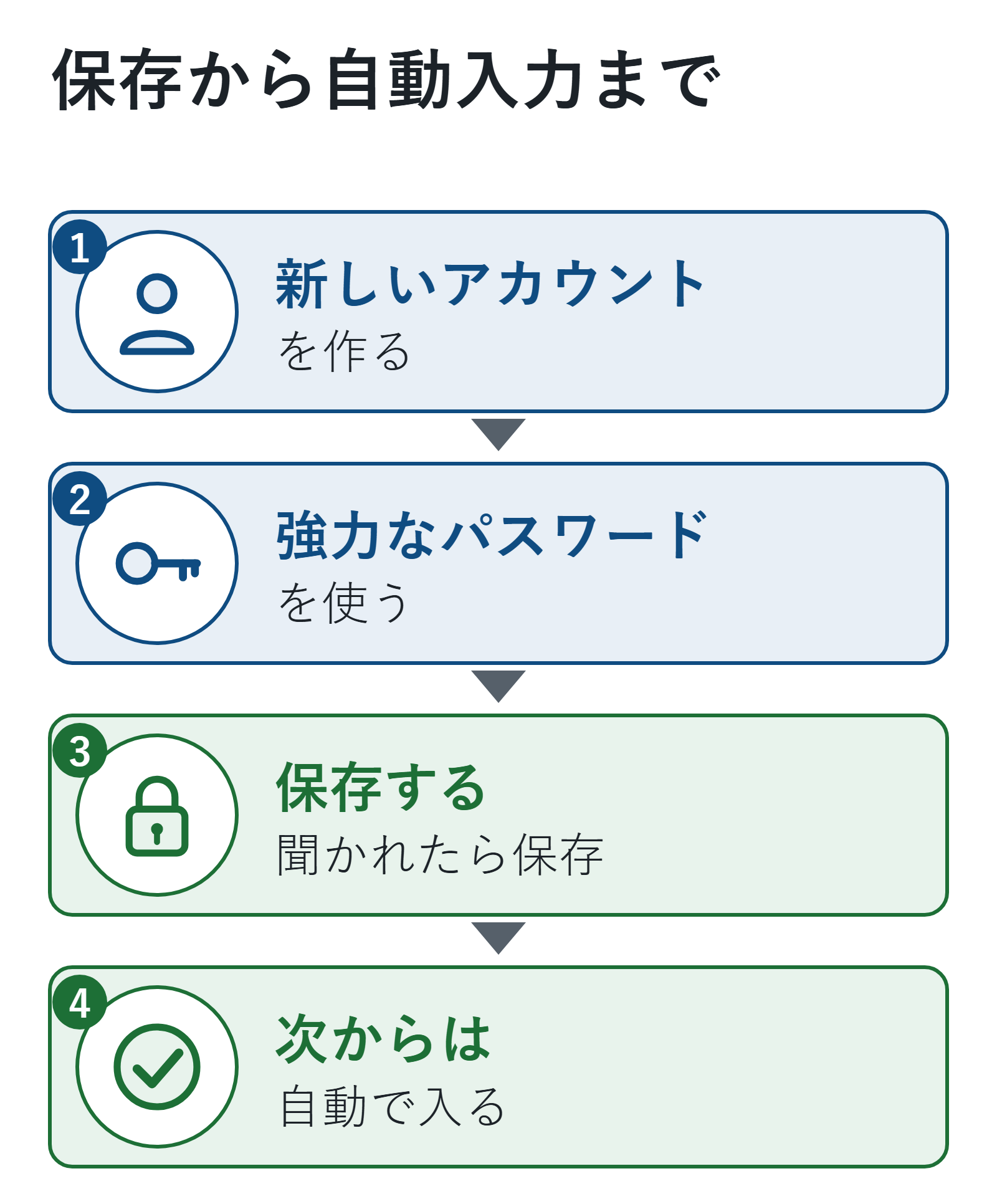
- サイトやアプリで新しいアカウントを作るとき、アカウント名を入れる
- パスワードの候補が出たら、「強力なパスワードを使用」をタップする
- 保存するか聞かれたら「はい」をタップする
すでにあるアカウントはふだんどおりにIDとパスワードを入れてログインし、保存するか聞かれたら保存します。パスワードアプリの「すべて」から、手で追加することもできます。
自動で入力する
- サイトやアプリのログイン画面で、アカウント名の欄をタップする
- 画面の下やキーボードの上に出るアカウントの候補をタップする
見る・直す・消す
- パスワードアプリを開く
- 画面の下の検索欄にサービスの名前を入れるか、「すべて」から探す
- アカウントをタップし、「編集」で変更や削除をする
パスワードアプリで消しても、そのサイトのアカウントは消えません。間違えて消したときは、30日以内なら「削除済み」から戻せます。
Android・Chromeで使い始める
保存と自動入力をオンにする
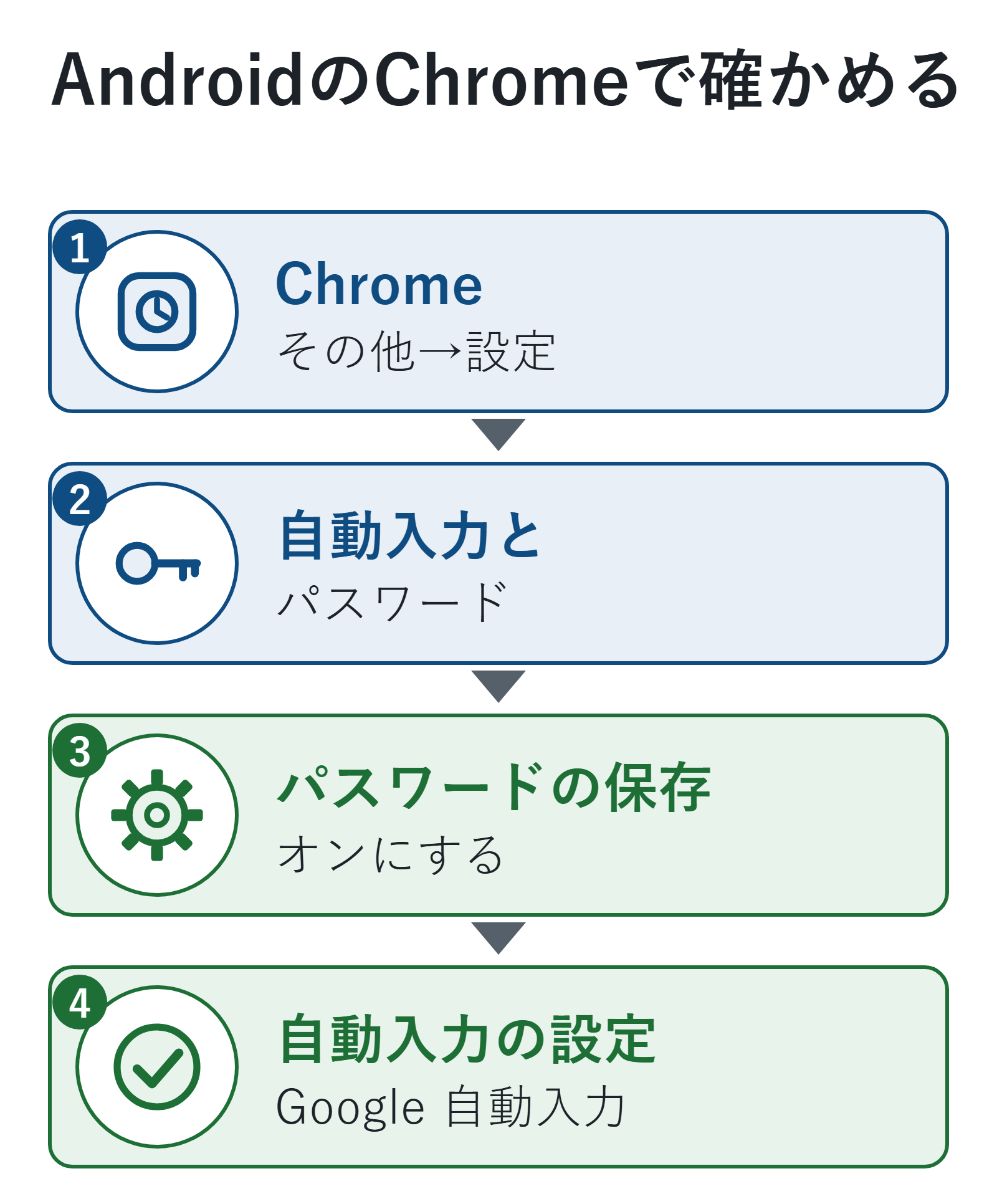
Chromeに自分のGoogleアカウントでログインしておくと、パスワードはGoogleアカウントに保存されます。ログインしていないと、その端末の中にだけ保存されます。
保存をオンにします(AndroidのChrome)。
- Chromeを開き、その他アイコン(縦の3つの点)→「設定」をタップする
- 「自動入力とパスワード」→「Google パスワード マネージャー」をタップする
- 右下の「設定」をタップし、「パスワードを保存できるようにする」をオンにする
ChromeでGoogleの自動入力を使うように選びます。
- Chromeの「設定」→「自動入力とパスワード」→「自動入力の設定」をタップする
- 「Google 自動入力」を選ぶ
パソコンのChromeでは、右上のその他アイコン→「パスワードと自動入力」→「Google パスワード マネージャー」→左の「設定」で、「パスワードとパスキーを保存するか確認する」をオンにします。どちらも最初からオンになっています。
パスワードを作って保存する
- Chromeにログインした状態で、サイトの新しいアカウントを作る
- パスワードの欄で「安全なパスワードを自動生成」をタップする
- 「パスワードを使用」をタップする
作ったパスワードはGoogleアカウントに自動で保存されます。ふだんどおりにパスワードを入れたときは、保存するか聞かれるので「保存」をタップします。
自動で入力する
- 前に保存したサイトのログイン画面を開く
- ユーザー名の欄をタップし、使うアカウントを選ぶ
指紋やパスコードを求められることがあります。
見る・直す・消す
- Chromeの「設定」→「自動入力とパスワード」→「Google パスワード マネージャー」を開く
- パスワードをタップする
- 「編集」で直す、「削除」で消す
Androidでは、Playストアの「Google パスワード マネージャー」アプリを、ホーム画面のショートカットとして使えます。データはGoogleアカウントに保存されていて、アプリを消してもパスワードは消えません。ほかのブラウザからは、passwords.google.com を開いて管理できます。
ほかの端末でも使う
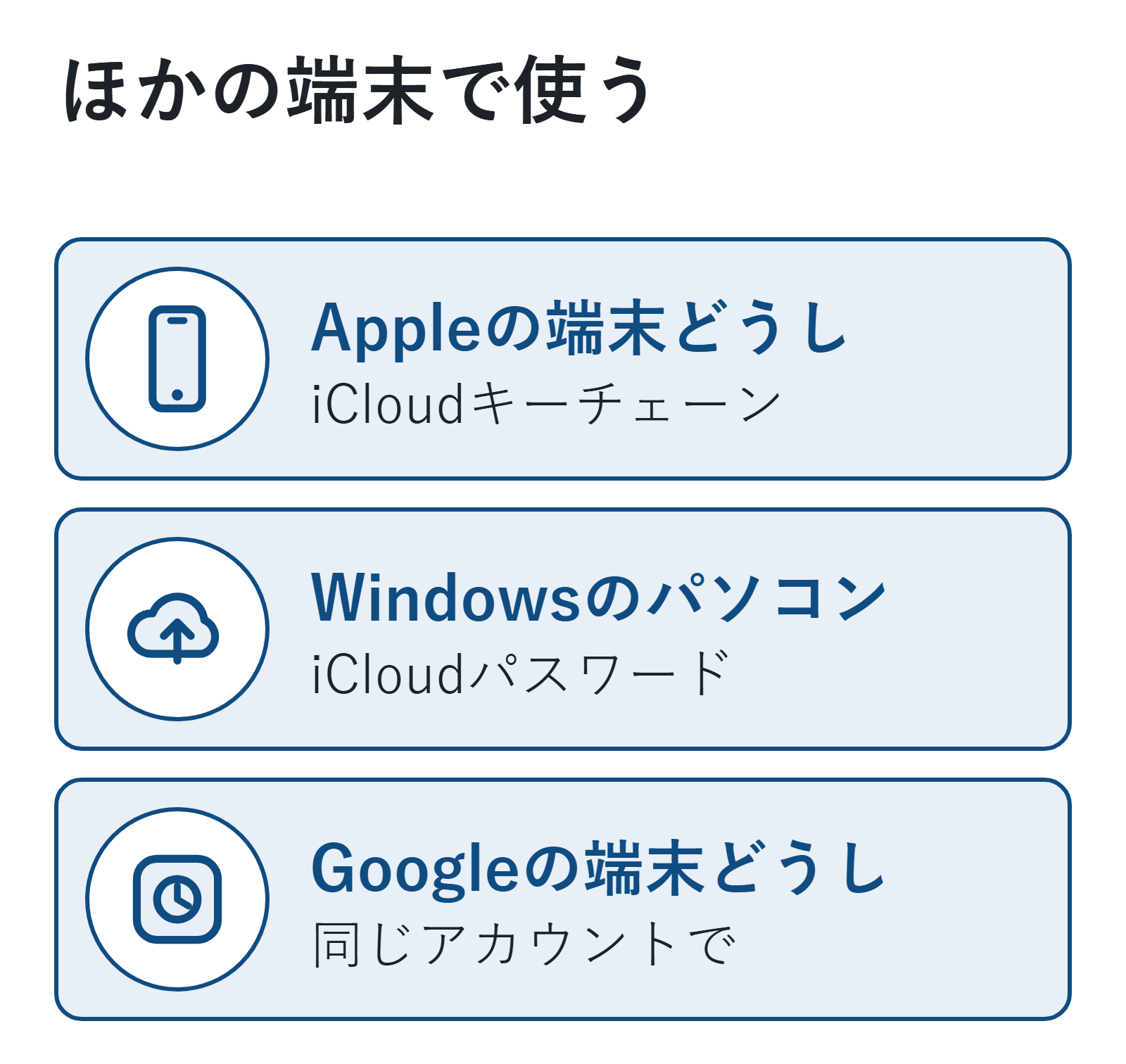
Appleの端末どうし
同じApple Accountでサインインし、どの端末でもiCloudの「パスワードとキーチェーン」をオンにします。ほかの端末でオンにするときは、使っている端末に承認を求める通知が届きます。
iPhoneとWindowsのパソコン
Windows用iCloudで「iCloudパスワード」を設定すると、iPhoneで保存したパスワードを、パソコンのChrome・Edge・Firefoxで使えます。
- Windows用iCloudで、iCloudパスワードを設定する
- ブラウザにiCloudパスワードの拡張機能を入れて、ツールバーのボタンをクリックする
- 表示された6桁の確認コードを入力する
Googleの端末どうし(iPhoneのChromeも)
同じGoogleアカウントでChromeにログインすれば、保存したパスワードを、ログインしているどの端末でも使えます。
iPhoneでChromeを中心に使うなら、Chromeに保存したパスワードを、ほかのアプリでも自動入力できます。
- iPhoneのChromeで、その他アイコン→「設定」→「自動入力とパスワード」→「パスワード マネージャー」を開く
- 左下の「設定」→「他のアプリのパスワード」→「設定を開く」をタップする
- iPhoneの設定の「一般」→「自動入力とパスワード」で、「パスワードとパスキーを自動入力」の「Chrome」をオンにする
機種変更のときは、新しいスマホで同じApple AccountかGoogleアカウントにサインインします。スマホの中身の移し方はスマホのバックアップのとり方|iPhoneはiCloud、AndroidはGoogleで自動にするにまとめています。
家族とパスワードを共有する
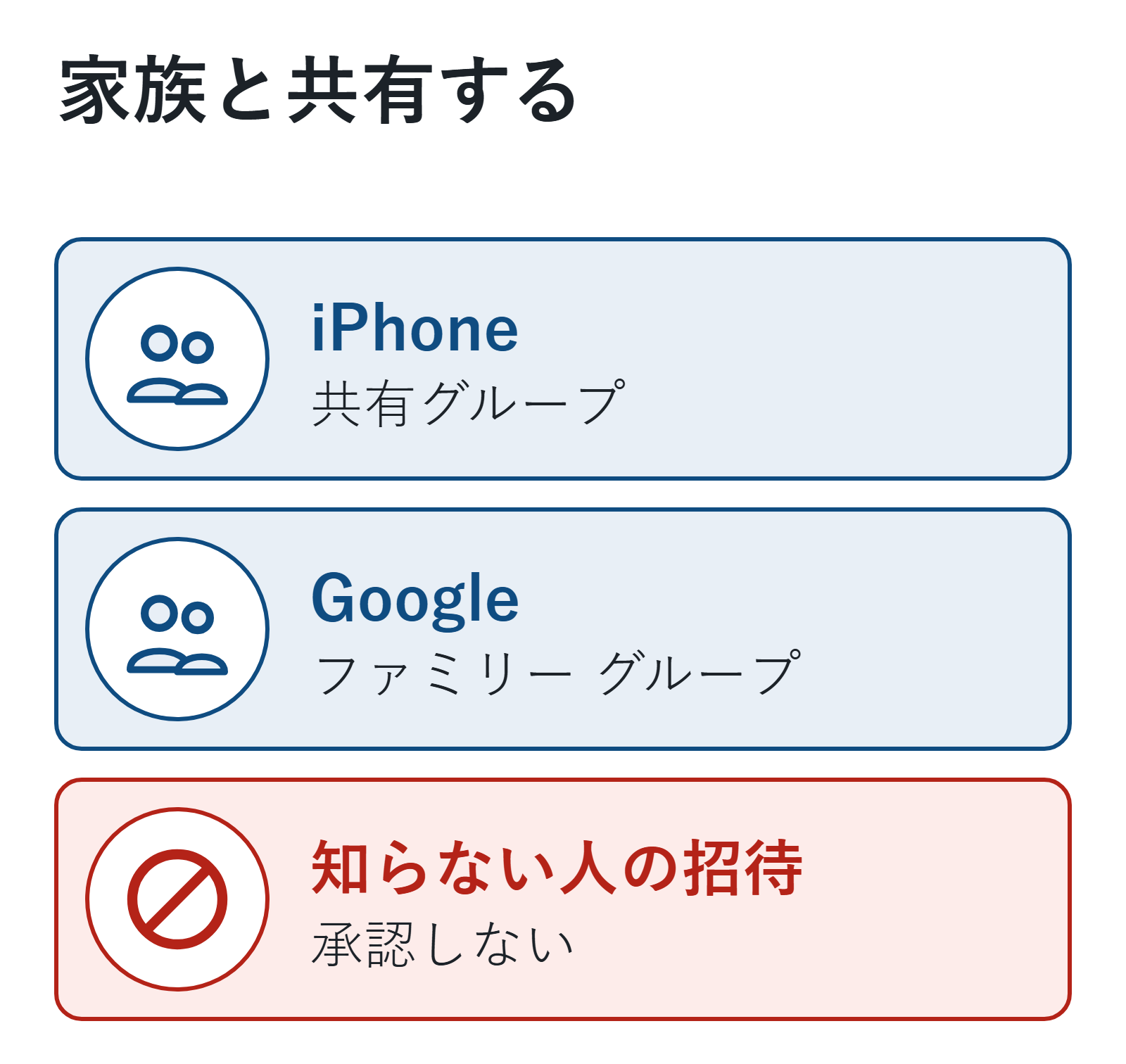
動画の配信サービスや、家のWi-Fiのパスワードを家族で使うときは、紙やメッセージで送るより、共有の機能を使います。
- iPhone: パスワードアプリで共有グループを作り、家族を追加して、共有するパスワードを選ぶ。共有したパスワードを変えると、全員の端末で変わる
- Google: パスワード マネージャーで共有するパスワードを選び、「共有」から家族を選ぶ。共有できるのは、Googleのファミリー グループのメンバーだけ
Appleは、知らない人からのグループへの招待は承認しないよう注意しています。
困ったとき
保存するか聞かれない
- iPhone: 設定の「一般」→「自動入力とパスワード」で、「パスワードとパスキーを自動入力」がオンか見る
- Chrome: パスワード マネージャーの「設定」で、保存の確認がオンか見る。前に「使用しない」を選んだサイトは「不承認のサイトとアプリ」に入っているので、そこから外す
漏れたという警告が出た
保存したパスワードが漏洩したデータに見つかると、警告が出ることがあります。変える順番は「パスワードが漏洩しています」と出たら?Google・iPhoneの警告の意味と、変える順番を見てください。
パスワードの代わりにパスキーを使いたい
パスキーも同じパスワードアプリやGoogle パスワード マネージャーに保存されます。くわしくはパスキーとは?パスワードとの違いと初心者向けの設定方法・注意点を見てください。
よくある質問
- お金はかかる?
-
iPhoneのパスワードアプリと、Google パスワード マネージャーは、スマホやChromeに最初から入っている機能です。別のアプリを買わなくても使えます。
- 会社に見られる?
-
Appleは、iCloudキーチェーンのデータをAppleが読み取ることはできないとしています。Googleも、Chromeのパスワードとユーザー名はGoogleが読み取ることはできないとしています。
- スマホをなくしたら?
-
ほかの端末やパソコンで、同じアカウントにサインインすれば使えます。Appleは、すべての端末をなくしたときは、復旧用連絡先などでiCloudキーチェーンを戻せるとしています。まずはスマホをなくしたら|最初の5分でやること(iPhone・Android)の順番で動きます。
- 有料のアプリは必要?
-
まずは標準の機能で十分です。iPhoneとAndroidの両方を使うなど、標準の機能では足りないときに考えます。選び方の考え方は使い回しの記事に書いています。
- 紙のメモはだめ?
-
総務省は、やむを得ずメモするときは、鍵のかかる机など安全な場所に保管し、画面のまわりなど人の目に触れる場所に貼らないよう案内しています。
まずは、次にログインしたサイトのパスワードを1つ保存してみてください。保存したサイトは、次から自動で入力されます。
次に読む記事
この記事でできるようになったこと標準のパスワードマネージャーを使い始めて、保存と自動入力ができる
やってみる次にログインしたサイトのパスワードを1つ保存し、自動入力で入れてみる
次に「使い回しているパスワードは、どれから変える?」と思ったら
パスワードの使い回しは危険?今すぐ見直したいアカウントと安全な管理方法使い回しているパスワードを、どれから変えるか知りたいという人にほかの疑問なら
- 二段階認証とは?設定方法と認証アプリ・SMSの違い、注意点を解説パスワードが漏れても守れるようにしたいという人に
- パスキーとは?パスワードとの違いと初心者向けの設定方法・注意点パスワードを使わないログインにしたいという人に
何から見直せばいいか迷ったら、最初に確認する10項目に戻れます。
参考
- iPhoneユーザガイド(iPhoneでパスワードを使用する)(iOS 27。2026年11月8日に確認)
- iPhoneユーザガイド(iPhoneで強力なパスワードを自動入力する)(iOS 27。2026年11月8日に確認)
- iPhoneユーザガイド(デバイス間でパスワードおよびパスキーを利用できるようにする)(iOS 27。2026年11月8日に確認)
- iPhoneユーザガイド(パスワードを確認する・削除する・復元する・作成する)(iOS 27。2026年11月8日に確認)
- iPhoneユーザガイド(信頼できる人たちにパスワードやパスキーを共有する)(iOS 27。2026年11月8日に確認)
- Windows用iCloudユーザガイド(Webブラウザでパスワードを自動入力する)(2026年11月8日に確認)
- Google Chrome ヘルプ(Chrome でパスワードを管理する)(パソコン・Android・iPhoneの各手順。更新日の記載なし。2026年11月8日に確認)
- Google Chrome ヘルプ(自動入力プロバイダを選択する)(2026年11月8日に確認)
- Googleアカウント ヘルプ(Google パスワード マネージャーを使ってみる)(2026年11月8日に確認)
- Googleアカウント ヘルプ(複数のデバイス間でパスワードとパスキーを使用する)(2026年11月8日に確認)
- 総務省「推測できる簡単なパスワードを利用しないようにしよう」(2026年11月8日に確認)